
Mitt schema
Som personal behöver du inte kontakta chefen för att sjukanmäla dig eller ansöka om ledighet. Det sköter du direkt i Schema-vyn.
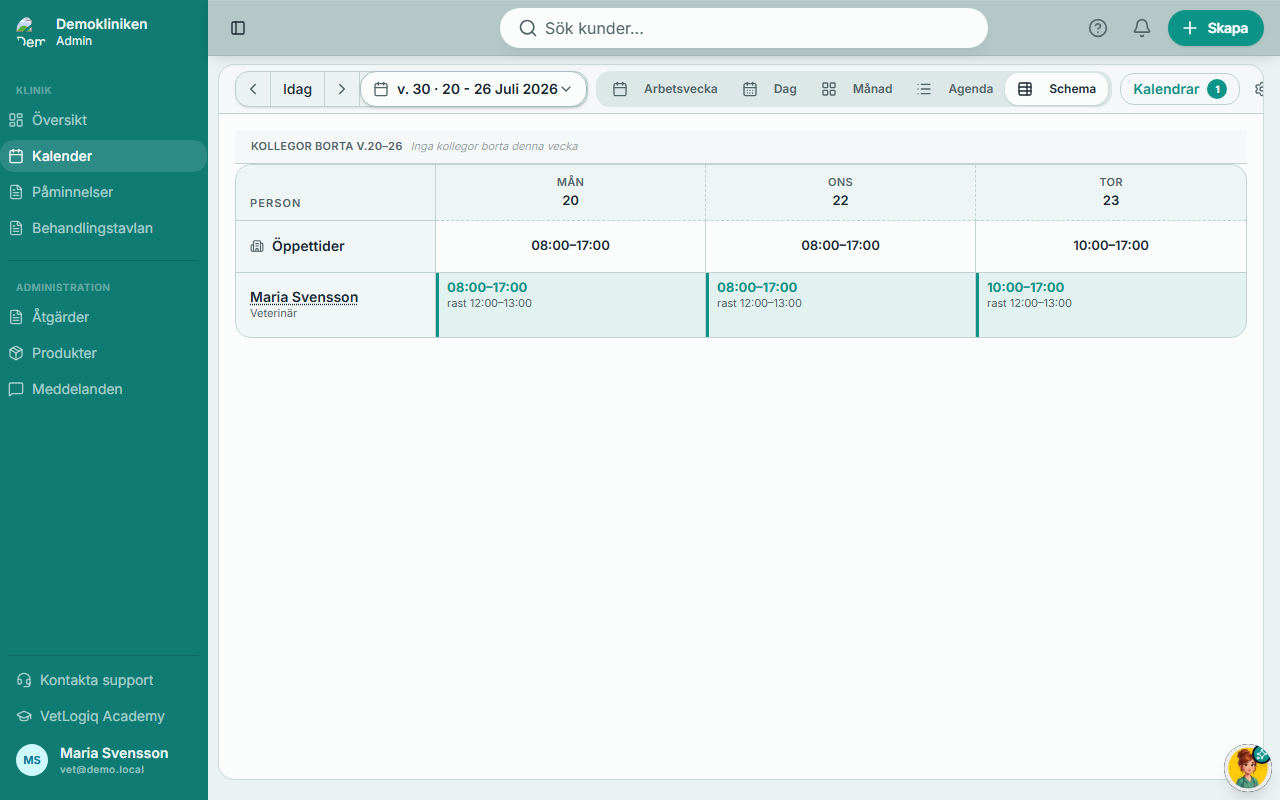
Hitta ditt schema
Schema är en egen vy i kalenderns vyväljare, jämbördig med Dag och Vecka. Öppna kalendern och byt till Schema-vyn. Det finns ingen separat schemasida och ingen "Mitt schema"-flik i profilinställningarna längre - din personliga vy är Schema-vyn sedd genom en personlig lins.
Utan behörighet att hantera schema ser du din egen rad i veckorutnätet plus en läsbar remsa med kollegornas ledigheter, så du ser krockar innan du planerar din egen frånvaro.
På telefonen visas Schema-vyn som din egen vecka i en lodrät lista - en rad per dag med veckodag och datum samt dina tider eller din status. Härifrån når du knapparna Sjukanmäl mig och Ansök om frånvaro, och en remsa "Kollegor borta" visar vilka kollegor som är borta under veckan.
Sjukanmäla dig
Behöver du sjukanmäla dig snabbt trycker du på knappen Sjukanmäl mig i den mobila vyn. På desktop klickar du i dagsrutan för den aktuella dagen och väljer Frånvaro i åtgärdspopovern.
I frånvaroformuläret:
- Välj typen Sjuk i typväljaren.
- Lämna Heldag(ar) ikryssad om du är borta hela dagen, eller kryssa ur den för att ange tider vid deltidsfrånvaro.
- Kontrollera Från och Till - datum och tid. Den klickade dagen följer med, så frånvaron hamnar på rätt dag.
- Lägg till en valfri notering.
- Spara.
Bokningar som skapas för dig under frånvaron visar en konflikt i bokningskalendern.
Ansöka om ledighet eller semester
Processen är densamma som för sjukanmälan. Tryck på Ansök om frånvaro i den mobila vyn, eller klicka i en dagsruta på desktop och välj Frånvaro. Välj typen Semester eller Ledig i typväljaren.
Är du borta flera dagar i sträck behöver du inte längre skapa en post per dag. Frånvaron är ett enda Från-Till-spann - ange startdatumet i Från och slutdatumet i Till, så täcker en och samma post hela perioden. Spannet hanterar lika gärna en heldag, en deldag som ett flerdagarsspann med tider (till exempel en konferens onsdag eftermiddag till fredag förmiddag).
Ändra tider för en enstaka dag
Behöver du jobba kortare eller börja senare en specifik dag utan att ändra ditt standardschema rapporterar du det som en deltidsfrånvaro: klicka i dagsrutan, välj Frånvaro, kryssa ur Heldag(ar) och ange den tid du är borta. Standardschemat och övriga dagar påverkas inte.
Är du i stället upptagen men på plats - ett möte, en intern uppgift - väljer du Blockera tid i åtgärdspopovern i stället. En blockering markerar tiden som upptagen utan att du räknas som frånvarande.
Ta bort en frånvaro
Hittar du en felregistrering? Klicka i dagsrutan som har frånvaron - popovern öppnas direkt med den - och välj att ta bort undantaget. Dagen återgår då till ditt standardschema.