
Labbresultat
Provsvaren har kommit från labbet. VetLogiq låter dig registrera resultaten strukturerat med analytvärden och referensintervall — avvikande värden markeras automatiskt och du kan spåra trender över tid. Du kan också ladda upp originalets PDF och låta Vera analysera provsvaren.
Fliken Labresultat
Labbresultaten hittar du under patientens journaltabb. Välj en patient och klicka på Labresultat i flikytan.
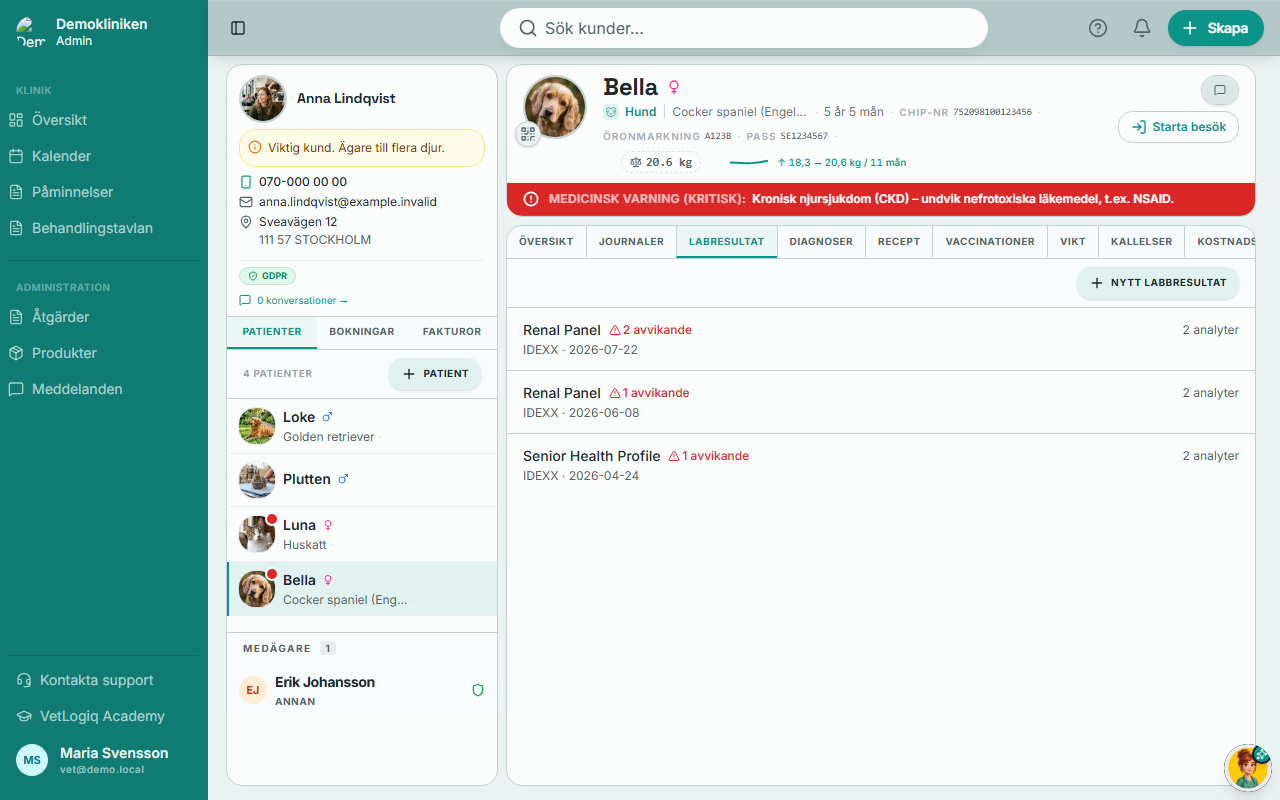
Listan visar alla registrerade provtillfällen sorterade med det senaste överst. För varje post visas:
- Panelnamn (t.ex. "Blodprofil")
- Labbets namn och provdatum
- Antal avvikande värden (markeras med en varningsikon om det finns avvikelser)
- Totalt antal analyserade parametrar
Registrera ett nytt labbresultat
Klicka på + Nytt labbresultat i övre högra hörnet av labresultatfliken.
Grundinformation
Fyll i:
- Laboratorium — t.ex. "Laboklin", "IDEXX"
- Panel — t.ex. "Blodprofil", "Urinstatus", "Sköldkörtelpanel"
- Provdatum — datum när provet togs
- Ladda upp PDF-rapport (valfritt) — ladda upp labbets originalrapport
Analytvärden
Lägg till en rad per analyt. För varje rad anger du:
- Analyt — t.ex. "ALAT", "Kreatinin", "Hemoglobin"
- Värde — det uppmätta värdet (decimaltal)
- Enhet — t.ex. "U/L", "µmol/L", "g/dL"
- Referensmin / Referensmax — referensintervallet från laboratorierapporten (valfritt)
H/L-flaggan beräknas automatiskt:
- Värde över referensmax → H (röd färg)
- Värde under referensmin → L (blå färg)
- Inom intervallet → normalt (ingen flagga)
Saknas referensvärden lämnas flaggan tom. Klicka + Lägg till i analytpanelen för att lägga till fler analytvärden.
Visa ett labbresultat
Klicka på ett resultat i listan för att öppna detaljvyn.
Analyttabellen
Tabellen visar alla registrerade analytvärden med:
- Avvikande värden markerade i rött (H) eller blått (L)
- En grafisk referensrad som visar var värdet placerar sig i intervallet
- En trendminigraf (sparkline) per analyt som visar historiska mätningar
Standardvyn visar bara avvikande värden — klicka ur "Endast avvikande" för att se alla.
Klicka på en analyt för historik
Klickar du på en rad i tabellen öppnas ett sidopanel med den fullständiga mäthistoriken för just den analyten — alla mättillfällen för den här patienten visas som en trendgraf.
Ladda ner PDF
Har du laddat upp en PDF-fil vid registreringen visas ett PDF-ikon i detaljvyns verktygsfält. Klicka för att öppna originaldokumentet i en ny flik.
Vera analyserar labbresultaten
I detaljvyn finns en knapp Analysera med Vera. Vera läser provsvaren med patientens kontext och genererar en klinisk tolkningstext.
Flödet
- Klicka Analysera med Vera
- Vera bearbetar resultaten (kan ta några sekunder)
- En utkaststext visas — du kan granska och redigera direkt
- Klicka Skicka till journalutkast — texten skapas som ett osignerat journalutkast kopplat till patienten
- Öppna journalutkastet, granska och signera som vanligt
Vera-analysen finns bara om labbresultatet inte redan är kopplat till en journalanteckning. När ett utkast skapats ersätts analyspanelen av en länk till journalanteckningen.
Redigera och ta bort
I detaljvyns verktygsfält finns knappar för att Redigera (öppnar inmatningsformuläret med befintliga värden förifyllda) och Ta bort (kräver bekräftelse). Att ta bort ett labbresultat tar även bort eventuell uppladdad PDF.
För ett resultat som kopplats till fel patient finns även Ta bort koppling — då lossas resultatet från patienten och visas åter som omatchat, redo att tilldelas rätt patient.
Automatisk import (filbevakning)
VetLogiq kan automatiskt importera labbresultat från IDEXX och Laboklin utan att du behöver installera extra program. Allt sker direkt i webbläsaren.
Konfigurera filbevakning
- Gå till Inställningar > Laboratorium
- Klicka Välj mapp bredvid det labb du vill bevaka (IDEXX InterLink, Laboklin eller Triolab)
- Välj mappen där labbprogrammet sparar sina resultatfiler
- Chrome kommer ihåg valet - nästa gång du loggar in startar bevakningen automatiskt
Bevakningen körs så länge VetLogiq är öppet i webbläsaren. Den fungerar i Chrome och Edge.
Stödda format
- Laboklin - PDF-rapporter parsas automatiskt (analytvärden, referensintervall, patientinfo)
- IDEXX InterLink - XML-filer från VetLab Station
Omatchade resultat
Importerade resultat har ingen patient kopplad automatiskt. Istället visas en banner överst i patientens labb-flik:
- Öppna rätt patient
- Gå till fliken Labresultat
- En gul banner visar omatchade resultat med djurnamn och antal analytvärden
- Klicka Tilldela för att koppla resultatet till patienten
Du får också en notis i klockan när nya resultat importeras.
Automatisk igenkänning vid uppladdning
När du laddar upp en PDF eller XML manuellt via + Nytt labbresultat identifierar VetLogiq automatiskt labbformatet och läser in analytvärdena direkt i formuläret:
- Laboklin-rapport (PDF) - känns igen automatiskt och tolkas med den inbyggda deterministiska parsern
- IDEXX InterLink (XML) - läses in på samma sätt
- Okänt format - en informationsruta visas ("Filformatet stöds inte") och du får ange värdena manuellt
Inläsningen sker direkt när filen väljs — du behöver inte klicka någon extra knapp. Värdena förifylls i formuläret så att du kan granska och justera dem innan du klickar Spara. Tolkningen är deterministisk och kostar inga AI-tokens.
★Testa dina kunskaper
Var hittar du labbresultaten för en patient?
Hur beräknas H/L-flaggorna för analytvärden?
Vad händer när du klickar på ett analytnamn i tabellen?
Hur tilldelar du ett importerat labbresultat till rätt patient?