Anpassa din arbetsyta
Du tillbringar många timmar i VetLogiq - då ska det också se ut och kännas som du vill. Här visar vi hur du byter färgtema, ställer in språk och anpassar hjälpfunktionerna. Alla inställningar sparas på ditt konto och följer med dig oavsett vilken dator du loggar in från.
Öppna profilmenyn
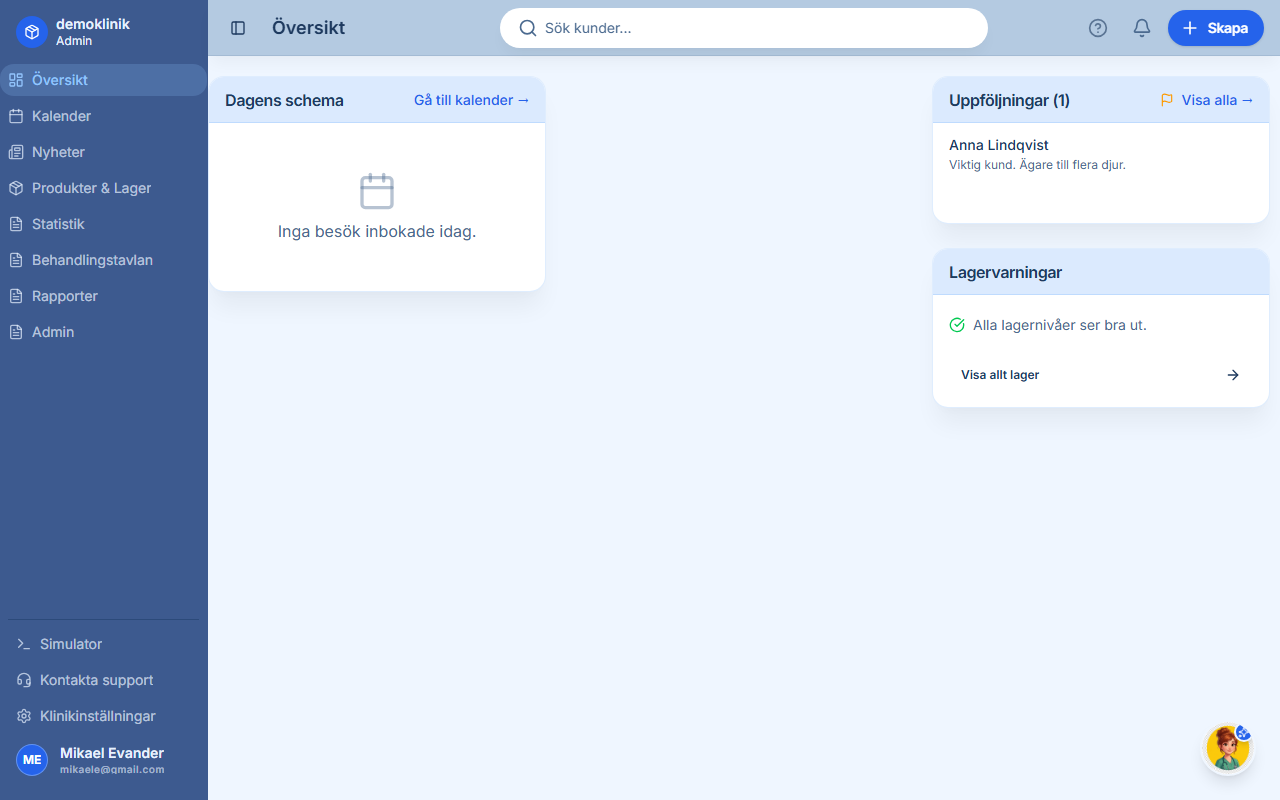
Klicka på din avatar (profilbild eller initialer) längst ner i sidomenyn. Profilmenyn visar ditt namn och e-postadress, och härifrån kan du:
- Byta färgtema direkt
- Öppna dina personliga inställningar
- Logga ut
Byta färgtema
VetLogiq har sex färgteman som ändrar hela systemets utseende. Temat byts omedelbart med ett klick - ingen sidladdning behövs.
Ljusa teman
Du har fem ljusa teman att välja mellan:
- Azure (blått) - Professionellt och rent. Det här är standardtemat för nya konton.
- Sage (grönt) - Lugnt och naturligt. Populärt val bland veterinärkliniker.
- Rose (rosa) - Mjukt och varmt med rosa accenter.
- Lavender (lila) - Elegant och sofistikerat.
- Choklad (brunt) - Varmt och jordfärgat med en klassisk känsla.
Mörkt tema
- Dracula - Mörk bakgrund med lila accenter. Minskar ögontrötthet och passar perfekt för kvälls- och nattarbete.
Temat sparas i din webbläsare och laddas automatiskt nästa gång. Varje enhet kan ha sitt eget tema - surfplattan kan vara Dracula för kvällspass medan datorn är Azure under dagen.
Ett tips: Jobbar du ofta kvällar? Testa Dracula-temat - det reducerar mängden vitt ljus avsevärt och dina ögon tackar dig.
Användarinställningar
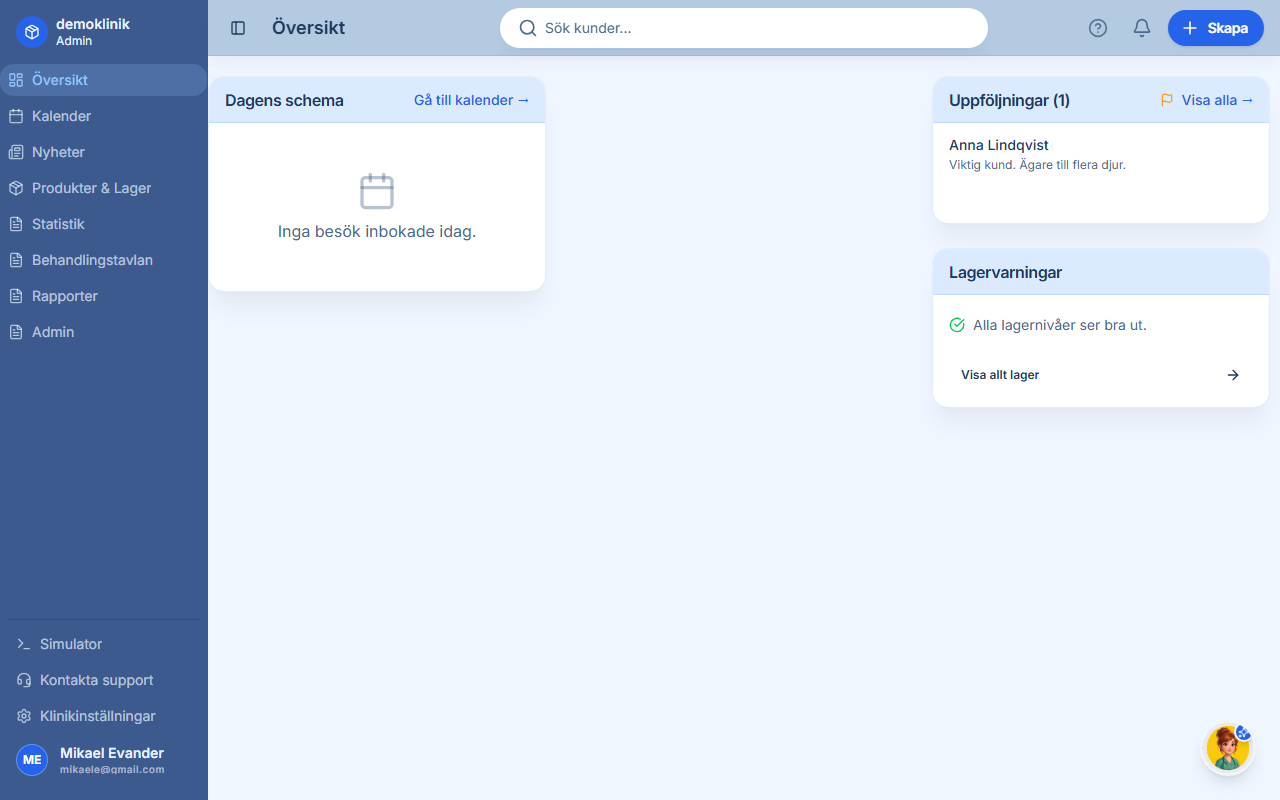
Klicka Inställningar i profilmenyn för att komma åt alla kontoinställningar.
Profilinformation
Här ändrar du dina grunduppgifter: förnamn, efternamn och e-postadress. Är du veterinär ser du dessutom ett fält för ditt förskrivar-ID (fyra siffror).
Profilbild
Ladda upp en profilbild som visas i sidomenyn, besökskort och på behandlingstavlan. Det gör det enklare för kollegor att se vem som gör vad.
Så här gör du: klicka på avataren, välj en bild (JPEG, PNG eller WebP, max 5 MB), klart. Du kan ta bort den via papperskorgsikonen. Laddar du inte upp en bild visas dina initialer istället.
Språk
VetLogiq finns på fem språk: svenska, engelska, norska, danska och finska. Språkvalet påverkar hela gränssnittet - alla menyer, knappar, felmeddelanden och hjälptexter. Klinisk data du har matat in (kundnamn, journalanteckningar, produktbeskrivningar) påverkas aldrig - de visas som de skrevs in.
Systemet bestämmer språk i den här ordningen:
- Ditt personliga val - Om du valt ett språk i inställningarna används alltid det
- Klinikens standardspråk - Om du inte valt ett eget
- Webbläsarens språk - Som sista utväg. Om webbläsaren inte är nordisk väljs svenska
Du kan ändra ditt språkval utan att påverka andra användare - alla har sitt eget.
Tvåfaktorsautentisering
Under "Tvåfaktorsautentisering" kan du aktivera eller inaktivera MFA. Har du inte aktiverat det ännu? Vi rekommenderar det starkt, särskilt om du har administrativa behörigheter. Se kapitlet "Logga in och MFA" för detaljerade steg.
Hjälpinställningar
Här styr du hur hjälpfunktionerna beter sig:
- Dölj hjälpbubblor - Döljer de små frågetecknen bredvid formulärfält. Av som standard (bubblor visas).
- Dölj guidade turer - Förhindrar att turer startar automatiskt. Av som standard (turer visas).
- Återställ alla turer - Nollställer alla turer så de visas igen. Engångsknapp.
Ny på kliniken? Lämna alla hjälpfunktioner aktiverade - turerna och tooltipsen är ett utmärkt sätt att lära sig systemet.
Har du jobbat ett tag? Dölj hjälpbubblorna om de stör - du når alltid hjälpartiklarna via frågetecknet i toppmenyn. Och om du vill fräscha upp minnet, klicka Återställ alla turer för att se genomgångarna igen.
Klinikinställningar (administratörer)
Som klinikadministratör eller klinikägare når du klinikinställningarna via kugghjulsikonen i sidomenyn. Dessa inställningar gäller hela kliniken och alla användare.
Inställningarna är uppdelade i sektioner som täcker allt du kan tänkas vilja justera. Här är de viktigaste:
- Allmänt - Klinikens namn, logotyp, organisationsnummer och kontaktuppgifter
- Regionala - Land, valuta, tidszon och datumformat
- Fakturering - Betalningsvillkor, bankgiro och momsinställningar
- Aviseringar - SMS-avsändare, e-postavsändare och mallar för bekräftelser och påminnelser
- Säkerhet - Lösenordspolicy, MFA-krav och sessionstimeout
- Onlinebokning - Kundportal och om bokningar kräver godkännande eller godkänns direkt
- Kalender - Arbetstider, tidsintervall och standardvy
- Behandlingstavlan - Vilka stadier ni vill ha och i vilken ordning
Det finns ytterligare sektioner för produkter, lager, journal, rapporter, integrationer, inloggningssidans utseende, kundportal, GDPR och prenumeration. Ändringar sparas per sektion - du behöver inte spara allt på en gång.
★Testa dina kunskaper
Hur byter du färgtema i VetLogiq?
Vilka språk stöder VetLogiq?
Vilket är standardtemat för nya konton?
Vad händer om du inte har valt ett personligt språk?
Hur stor får en profilbild vara?