
Översikt
Du har precis undersökt en patient och behöver dokumentera allt - vad ägaren sa, vad du hittade, vad du tror det är, och vad du planerar att göra. SOAP-modellen ger dig en tydlig struktur som både är kliniskt användbar och uppfyller lagkraven.
SOAP-modellen - fyra delar som täcker allt
Varje journalanteckning delas i fyra sektioner. Tänk på dem som fyra frågor du besvarar:
S - Subjektivt: Vad berättar ägaren? Till exempel: "Hunden har haft diarré i tre dagar. Normal aptit. Dricker mer vatten. Ingen kräkning."
O - Objektivt: Vad hittar du vid undersökningen? Till exempel: "BT 38.2 grader. AF 24. HF 80. BCS 5/9. Buken mjuk, ej smärtsam. Mild dehydrering."
A - Analys: Vad tror du det är? Till exempel: "Akut gastroenterit, troligen dietär. Differentialdiagnoser: parasitär enterit, IBD, pankreatit."
P - Plan: Vad ska göras? Till exempel: "1. Metronidazol 15 mg/kg PO BID i 5 dagar. 2. Gastro-diet 3 dagar. 3. Återbesök om 3 dagar."
Skapa en journalanteckning
Vanligaste sättet - via besöksarbetsytan
- Checka in patienten
- Besöksarbetsytan öppnas med en tom SOAP-editor
- Börja skriva direkt i S-fältet - anteckningen skapas vid första tangenttryckningen
Utan aktivt besök
Öppna patientens journalflik och klicka Ny anteckning. Det fungerar för telefonrådgivning eller administrativa noteringar.
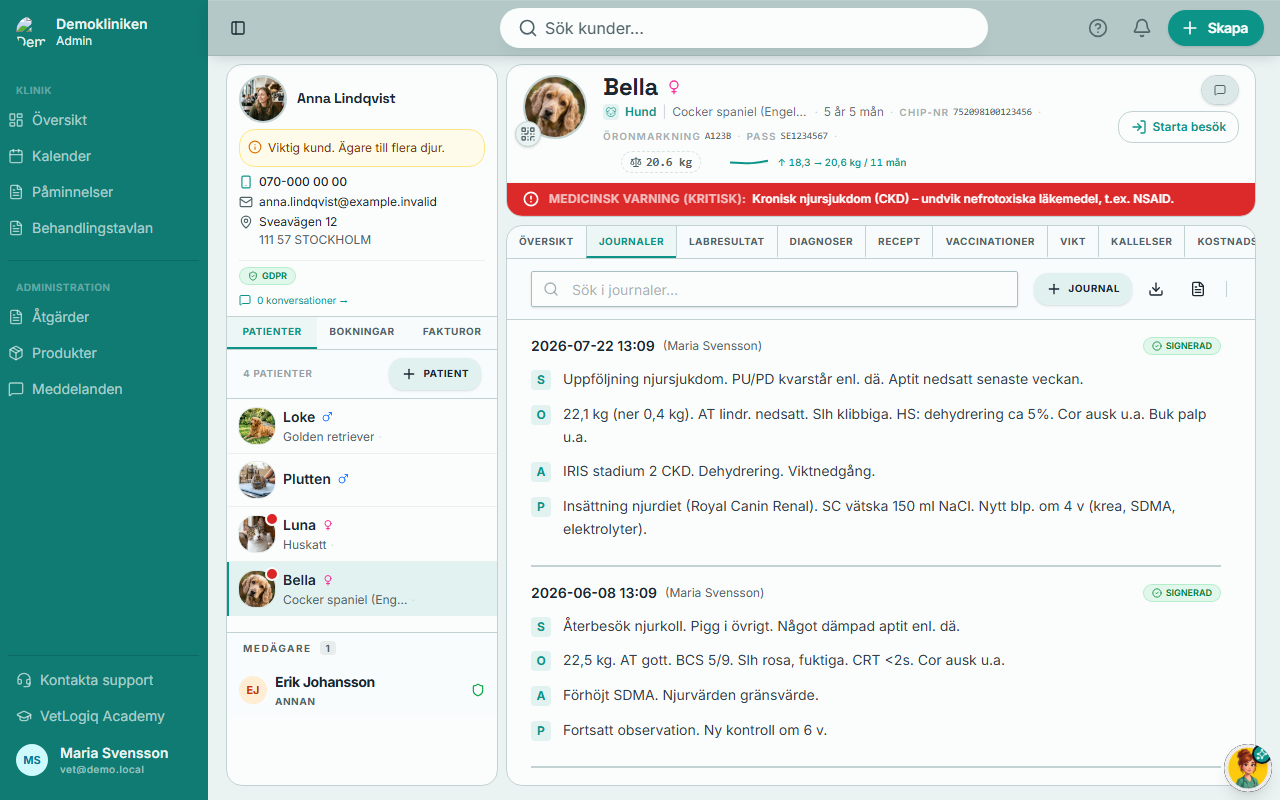

Editorn i praktiken
Editorn visas som ett rutnät med fyra sektioner - en per SOAP-del. Varje sektion har platshållartext på svenska som hjälper dig komma igång ("Anamnes, djurägarens observationer..." i S-fältet, till exempel).
Du kan använda fetstil, kursiv, punktlistor, numrerade listor, länkar och bilder. Ett delat verktygsfält överst kontrollerar den sektion som har fokus.
Autosparning - du förlorar aldrig något
Det här är en av de viktigaste funktionerna: anteckningen sparas automatiskt strax efter din senaste knapptryckning. Du behöver aldrig trycka "Spara". Även om du stänger webbläsaren av misstag har du som mest förlorat de allra sista sekundernas skrivande.
Under sparningen visas "Spara...", och efter lyckad sparning "Sparad". Om anslutningen bryts visas ett felmeddelande.
Fri anteckning
Behöver du inte SOAP-strukturen? Stäng av SOAP-läget för att skriva fritt - användbart för korta telefonnoteringar eller administrativa anteckningar.
Växla mellan SOAP och fri text i aktivt besök
Du kan välja hur dina journalanteckningar struktureras:
- SOAP-läge (standard): fyra separata fält för Subjective, Objective, Assessment och Plan
- Fri text: en sammanhängande textruta där du skriver i naturligt flöde
Toggeln "SOAP-läge" finns högst upp i journal-editorn både i aktivt besök och i EditJournalModal. Ditt val sparas i webbläsaren - varje veterinär får sin egen default.
När du ska använda vilket format
- SOAP passar bra för komplexa fall där du vill ha strukturerad analys (ortopedi, inre medicin, onkologi)
- Fri text passar bra för rutinbesök, vaccinationer, uppföljningar och när du föredrar traditionell journalstil
VERA anpassar sig efter ditt val
När VERA transkriberar ett samtal levererar den:
- Fyra S/O/A/P-förslag om du är i SOAP-läge
- En sammanhängande narrativ anteckning om du är i fri text
VERA respekterar dina SVF-förkortningar (Dx, Sin, us, dgr, BID, po, etc.) i båda lägena.
Mallar - spara tid på vanliga besök
Har du en årskontroll av en hund? Vaccination av en katt? Istället för att skriva samma text varje gång kan du använda mallar.
- Klicka på mallikonen i editorn
- Välj en mall (t.ex. "Årskontroll hund")
- Mallens text infogas i den aktuella sektionen
Mallar delas med hela kliniken och kan skapas av administratörer och veterinärer.
Signering - låser journalen enligt lag
När du klickar Signera händer följande:
- Datum, tid och ditt namn registreras
- Alla fält blir skrivskyddade
- En grön "Signerad"-badge visas
- Anteckningen låses i fem år enligt SJVFS 2023:19
Jordbruksverkets föreskrifter kräver att journalanteckningar innehåller datum, kliniska fynd, diagnos, vidtagen behandling och vem som undersökte. SOAP-modellen täcker allt detta naturligt.
Viktigt: Signering kan inte ångras - det är avsiktligt för att bevara juridisk integritet.
Osignerade journaler dyker upp som påminnelser på översikten (bara för veterinärer) och på patientens tidslinje med ett "Utkast"-märke.
Korrigering - om du behöver ändra en signerad journal
Enligt lag kan du inte redigera en signerad journal direkt. Men du kan skapa en korrigering - en ny anteckning som länkas till originalet:
- Öppna den signerade journalanteckningen
- Klicka Korrigera
- Originalets innehåll är förifyllt - gör dina ändringar
- Fyll i Korrigeringsanledning (obligatoriskt) - t.ex. "Felaktig dos angiven - korrigerat från 5 mg/kg till 0,5 mg/kg"
- Spara - korrigeringen signeras automatiskt
Hela kedjan av original och korrigeringar är synlig. Du kan klicka Visa original för att jämföra sida vid sida.
Besöksarbetsytan
Under ett aktivt besök arbetar du i en utökad arbetsyta med allt du behöver samlat. Till vänster har du viktinmatning med historik, sammanfattning av föregående besök, SOAP-editorn och ett kliniskt rutnät med diagnoser, vaccinationer, recept och labbresultat. Till höger har du snabbknappar för påminnelser, förhandsvisning av fakturautkastet och knappen "Avsluta besök".
★Testa dina kunskaper
Vad händer när du korrigerar en signerad anteckning?
Vad krävs för att korrigera en signerad journal?
Var visas osignerade journaler som påminnelse?