
MFA och sessionstimeout

Tvåfaktorsautentisering (MFA)
Har du någonsin funderat på vad som händer om någon får tag på ditt lösenord? Tvåfaktorsautentisering löser det problemet. Med MFA aktiverat behöver du både ditt lösenord och en engångskod från din telefon. Även om någon skulle gissa ditt lösenord kan de inte logga in utan din telefon.
Det fungerar med alla vanliga autentiseringsappar - Google Authenticator, Microsoft Authenticator, Authy och liknande.
Aktivera MFA
Så här gör du, steg för steg:
- Klicka på din avatar längst ner i sidomenyn
- Välj Inställningar
- Hitta MFA-sektionen under "Tvåfaktorsautentisering"
- Klicka Aktivera - en dialog med en QR-kod visas
- Skanna QR-koden med din autentiseringsapp
- Ange verifieringskoden som appen visar (sex siffror)
- Spara reservkoderna! Du får tio engångskoder som du kan använda om du förlorar din telefon. Skriv ner dem eller spara dem säkert - varje kod kan bara användas en gång.
Logga in med MFA
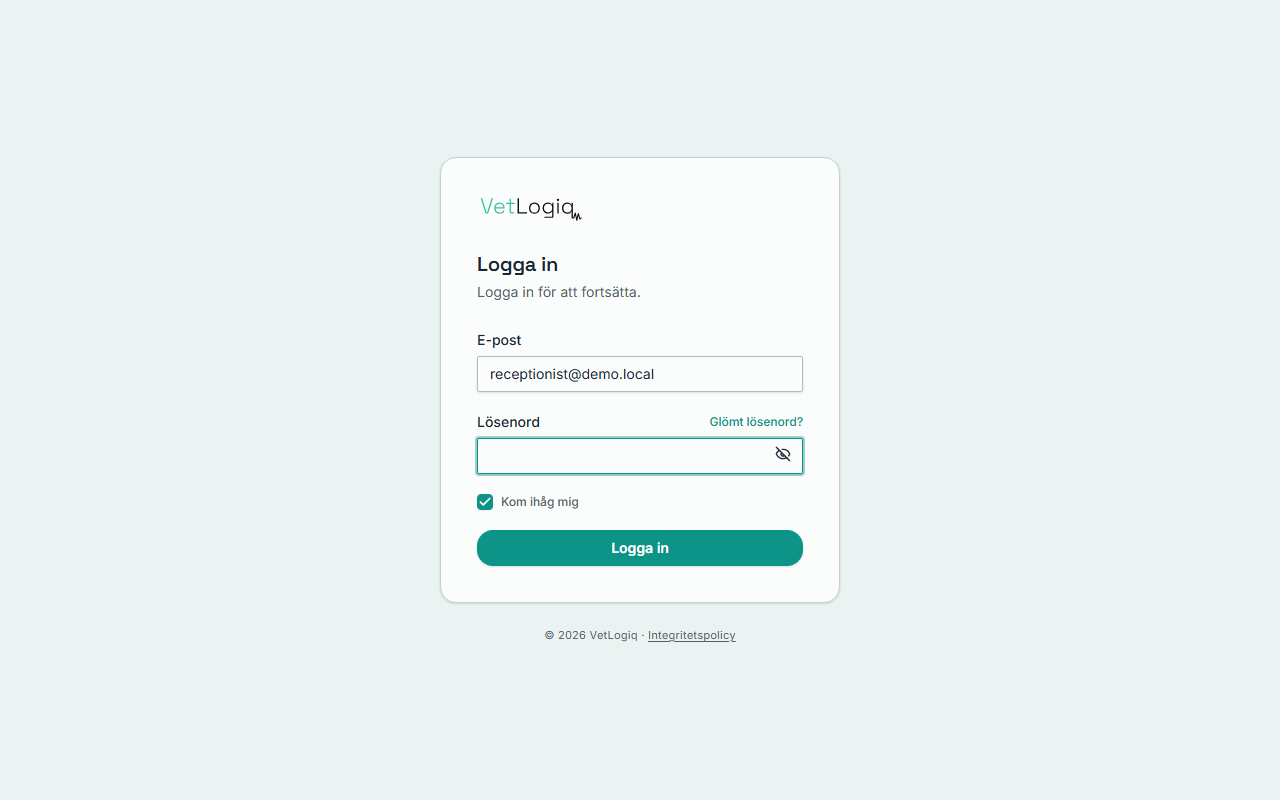
Med MFA aktiverat ser inloggningen ut så här:
- Fyll i e-post och lösenord som vanligt
- Klicka Logga in
- Ett fält för Verifieringskod visas
- Öppna din autentiseringsapp och läs av koden (sex siffror)
- Ange koden och klicka Verifiera
Koden byts var trettionde sekund. Om den är på väg att gå ut kan du vänta några sekunder på nästa kod - det är lugnare än att stressa.
Om du inte har din telefon
Telefon borttappad? Urladdad? Appen raderad? Lugn - det är därför reservkoderna finns.
- Klicka på Använd reservkod under kodfältet
- Ange en av dina sparade engångskoder
- Klicka Verifiera
Koden markeras som använd och kan inte användas igen. Om du har slut på reservkoder och inte har tillgång till appen behöver du kontakta en klinikadministratör som kan inaktivera MFA på ditt konto.
Stänga av MFA
Om du vill avaktivera tvåfaktorsautentisering:
- Gå till Profilmenyn och sedan Inställningar
- Klicka Inaktivera under MFA-sektionen
- Bekräfta
Därefter loggar du in med bara e-post och lösenord igen.
Sessionstimeout
VetLogiq loggar ut dig automatiskt efter 30 minuters inaktivitet för att skydda känslig patientdata. Ingen fara - under normalt arbete nollställs timern hela tiden av dina klick, tangenttryckningar och musrörelser.
Varningsdialogen
Två minuter innan den automatiska utloggningen visas en varningsdialog med en nedräkning. Du har två val:
- Fortsätt sessionen - Klicka för att stanna inloggad
- Logga ut - Avsluta direkt om du ändå var på väg att gå
Om du inte gör något loggas du ut när nedräkningen når noll.
Bra att veta
- Under normalt arbete behöver du aldrig tänka på timeout - timern sköter sig själv
- Om du lämnar datorn under ett möte, oroa dig inte för pågående journalanteckningar - de sparas automatiskt varje sekund
- Om varningsdialogen poppar upp, klicka bara Fortsätt sessionen så kör du vidare
Varför finns det en timeout?
I en klinisk miljö kan det hända att en dator lämnas obevakad - mitt i en akutsituation kanske du springer iväg. Automatisk utloggning förhindrar att obehöriga kan komma åt patientdata. Det är också ett krav i de flesta säkerhetspolicyer för system som hanterar känslig information.
★Testa dina kunskaper
Vad behöver du om du förlorar din telefon och har MFA aktiverat?
Hur länge kan du vara inaktiv innan du loggas ut?
Hur många minuter innan utloggning visas varningsdialogen?