
Kom igång / Vanliga uppgifter /
Avsnitt 3 av 4
Kliniskt arbete
2 min lästid
Sida 18 av 22 82%
Veterinär
Ditt fokus är det kliniska arbetet - journaler, diagnoser, recept och AI-stöd.
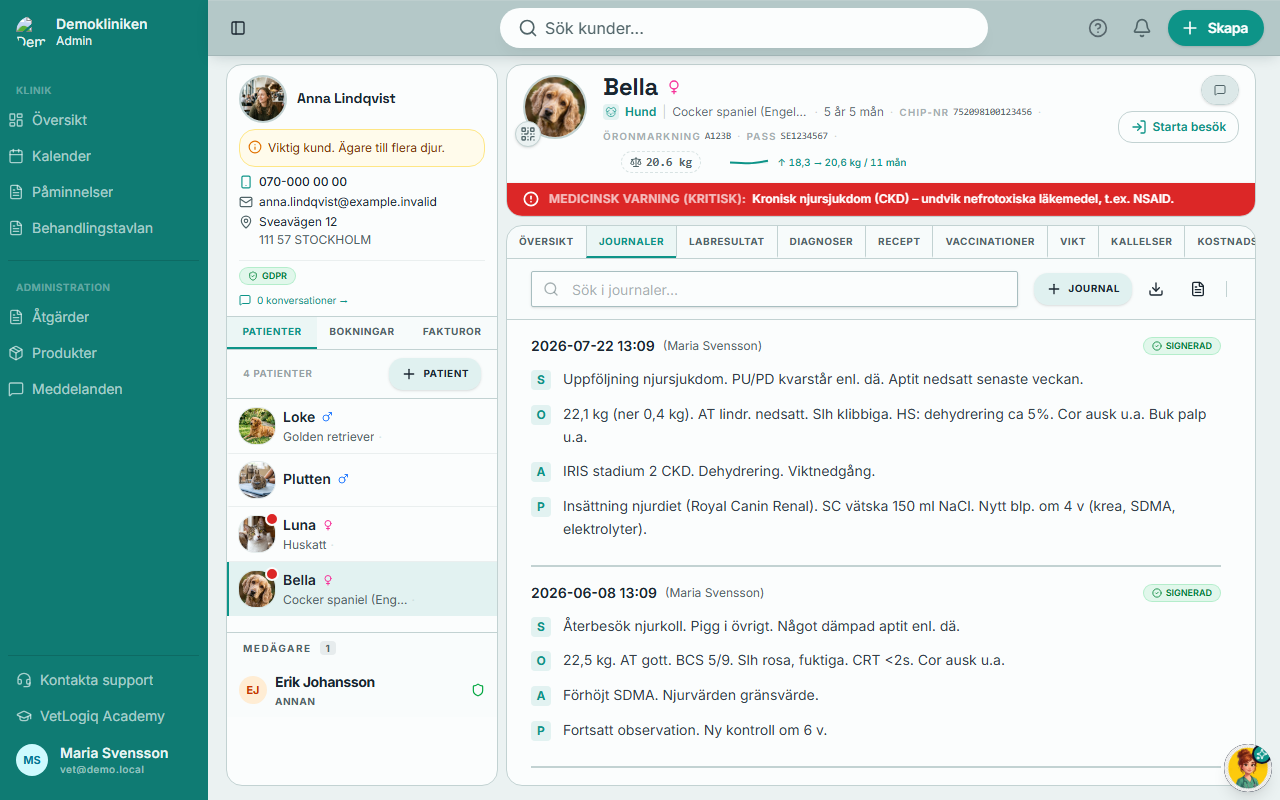
Skriva journal (SOAP)
- Öppna patientens besöksarbetsyta (öppnas automatiskt efter incheckning)
- Börja skriva direkt i S-fältet - anteckningen skapas vid första tangenttryckningen
- Fyll i de fyra sektionerna:
- S: Ägarens beskrivning
- O: Dina kliniska fynd
- A: Din bedömning
- P: Behandlingsplan
- Allt sparas automatiskt medan du skriver
Bra att veta: Använd mallar via mallikonen för att snabba på vanliga anteckningstyper.
Använda Vera (AI-assistent)
- Under en aktiv konsultation, klicka mikrofonikonen (Vera Assist)
- Spela in konsultationen eller klistra in text
- Vera transkriberar och extraherar SOAP-fält, diagnoser och medicinförslag
- Granska förslagen, aktivera/inaktivera med kryssrutor
- Klicka Godkänn för att spara
Vera kräver Pro-plan eller högre.
Ställa diagnos
- I besöksarbetsytan, gå till diagnosfliken
- Skriv diagnosen i fritext med förslag - medan du skriver föreslås diagnoser från klinikens egen historik (du kan alltid skriva fritt)
- Tryck Enter eller välj ett förslag för att lägga till - diagnosen sparas och blir sökbar i patientens historik
Skriva recept
- I besöksarbetsytan, gå till receptfliken
- Sök efter läkemedel eller skriv fritext
- Fyll i dos, dosenhet, administreringsväg, frekvens och behandlingstid
- Kryssa i Fakturera om läkemedlet ska hamna på kundens faktura
Signera journal
- Hitta osignerade anteckningar (visas på Översikten eller patientens journalflik)
- Klicka Signera - anteckningen låses permanent i fem år
- Behöver du rätta en signerad journal? Klicka Korrigera - det skapar en ny länkad anteckning
Djurskötare
Du arbetar främst med lagerhantering och att förbereda patienter.
Ge medicin / Utföra behandling
- Klicka på ett patientkort
- Se alla behandlingsuppgifter i uppgiftspanelen
- Markera uppgiften som utförd med kryssrutan
- Om uppgiften har en kopplad produkt skapas fakturerad och lagret dras automatiskt
Kontrollera lager
- Gå till Produkter och välj fliken Lager
- Produkter med kritisk (röd) och låg (orange) nivå visas överst
- Klicka på en produkt för att se detaljer eller justera manuellt
★Testa dina kunskaper
Vad händer när du markerar en behandlingsuppgift med kopplad produkt som klar?
Hur sparas journalanteckningar i VetLogiq?