
Kom igång / Vanliga uppgifter /
Avsnitt 2 av 4
Receptionist
2 min lästid
Sida 17 av 22 77%
Du är klinikens nav - den som får allt att fungera. Här är de uppgifter du gör varje dag:
Boka ett besök
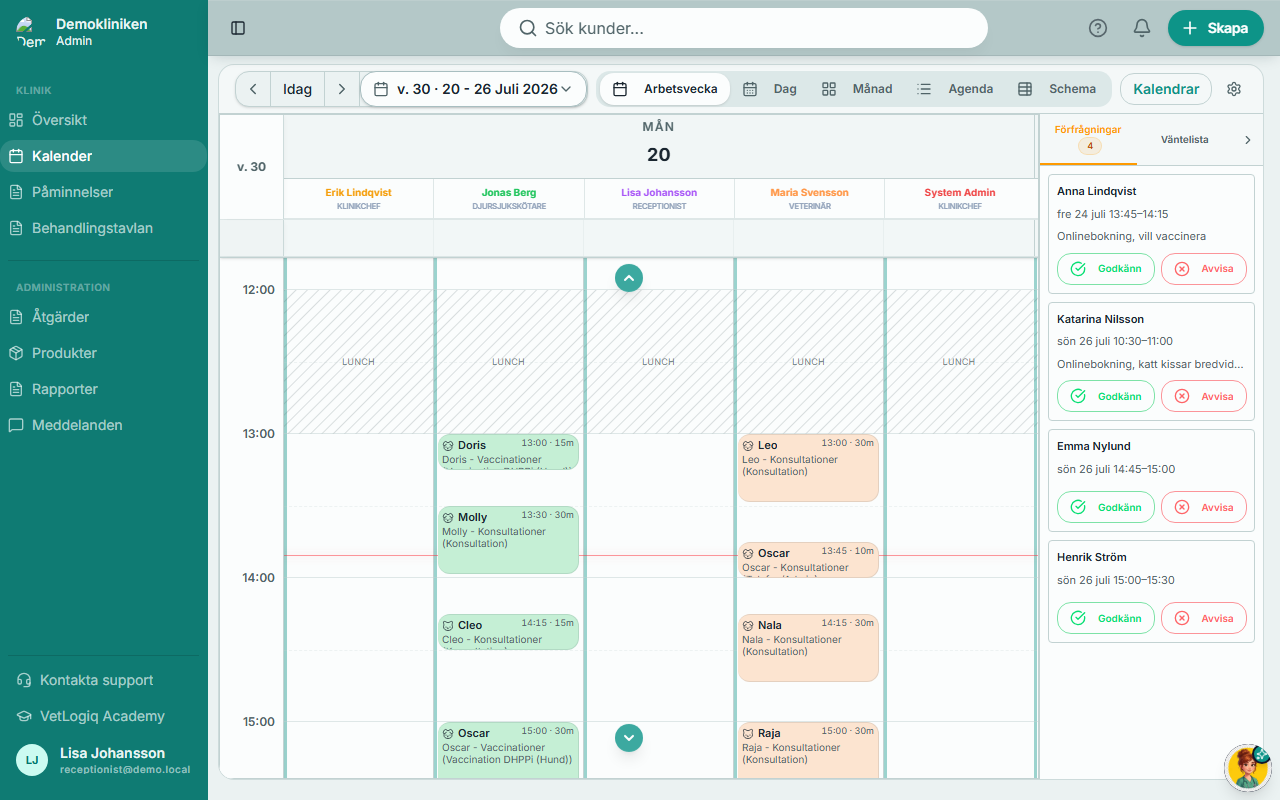
- Gå till Kalender i sidomenyn
- Klicka på en ledig tid i veckovyn - datum, tid och personal fylls i automatiskt
- Sök efter kunden (namn, telefon eller e-post)
- Välj en eller flera patienter från kundens djurlista
- Välj besökstyp - detta justerar bokningens standardlängd
- Valfritt: lägg till rum/utrustning, ställ in återkommande mönster, eller kryssa i "Skicka bekräftelse"
- Klicka Spara
Bra att veta: Du kan också flytta bokningar genom att dra och släppa dem i kalendern.
Registrera ny kund
- Gå till Kunder och klicka Ny kund
- Fyll i Förnamn och Efternamn (det enda obligatoriska)
- Lägg till kontaktuppgifter: e-post, mobil, adress
- Postnumret: Skriv 5 siffror och orten fylls i automatiskt
- Klicka Spara
Bra att veta: Du kan skapa en kund med bara namn och fylla i resten senare - perfekt vid akutbesök.
Lägga till patient (djur)
- Öppna kundens sida
- Klicka Ny patient
- Ange Namn (obligatoriskt)
- Välj Djurslag - raslistan filtreras automatiskt
- Fyll i övriga uppgifter: födelsedatum, kön, chipnummer
- Lägg till medicinska eller beteendevarningar om det behövs
- Klicka Spara
Checka in patient
- Hitta bokningen på Översikten eller i Kalendern
- Klicka på incheckningsknappen
- Välj besökstyp (Konsultation, Akut, Vaccination med mera)
- Bekräfta
Nu skapas ett besöksobjekt som kopplar alla kliniska aktiviteter till besöket.
Skapa faktura
- Öppna kundens sida och klicka Faktura
- Sök och lägg till produkter via sökfältet
- Justera antal, pris och rabatt vid behov
- Klicka Slutför - välj betalmetod
- Bekräfta - fakturanummer tilldelas, lager dras, PDF skapas
Bra att veta: Stänger du panelen utan att slutföra? Lugn - utkastet sparas automatiskt.
Registrera betalning
- Hitta fakturan på Översikten eller kundkortet
- Klicka Registrera betalning
- Välj metod, ange belopp, valfri referens
- Bekräfta
Du kan registrera delbetalningar - statusen visar alltid vad som kvarstår.
Söka - den snabbaste genvägen
- Tryck Ctrl+K från valfri sida
- Skriv namn, telefonnummer eller vad du letar efter
- Resultat visas direkt grupperat i kategorier
- Piltangenter + Enter för att navigera
Dina åtta senaste sökningar sparas som snabbval.
Godkänna onlinebokning
- Gå till Översikten
- I mitten visas "Bokningsförfrågningar"
- Granska förfrågan och klicka Godkänn eller Avvisa
- Kunden meddelas automatiskt
★Testa dina kunskaper
Hur söker du snabbast efter en kund?
Vad händer om du stänger fakturapanelen utan att slutföra?