
Dashboard och navigering
Du behöver kunna tre saker för att hitta vart som helst i VetLogiq: sidomenyn till vänster, sökfältet i toppen och hjälpmenyn. Lär dig de här tre delarna och du rör dig genom systemet som en proffs.
Sidomenyn
Sidomenyn är din utgångspunkt. Härifrån når du alla delar av systemet, och den är alltid synlig till vänster oavsett vilken sida du befinner dig på.
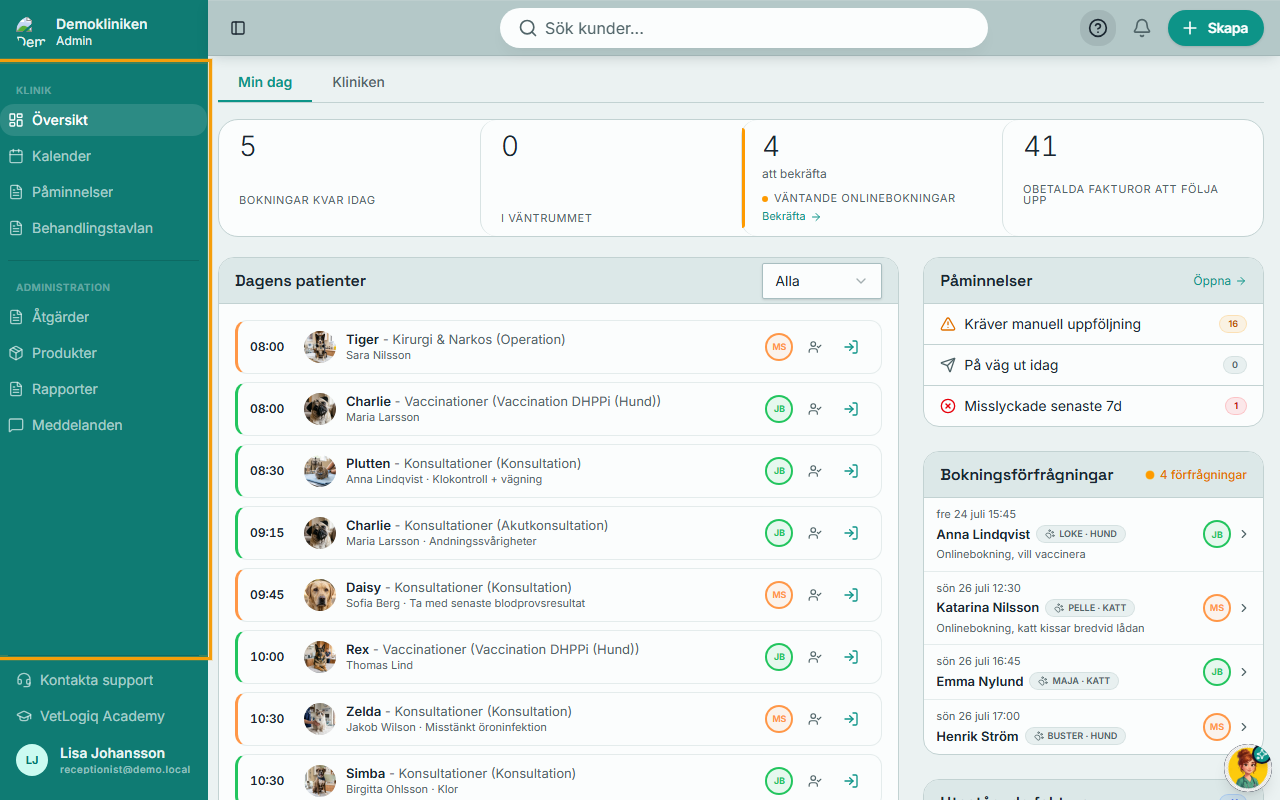
Vad du ser i menyn
Du ser bara de menyalternativ du har behörighet att använda - ingen onödig röra. Här är de vanligaste:
- Översikt - Startsidan med dagens schema och åtgärder (alla roller)
- Kalender - Boka och hantera tider i fem olika vyer
- Uppföljningar - Patienter som behöver återbesök
- Kunder - Kundregister med patientkort och journaler
- Produkter - Produktkatalog, priser och lager
- Rapporter - Skapa och exportera rapporter (chefer)
- Intäkter - Ekonomisk analys och trender (chefer)
Administratörer ser dessutom Roller och Kliniker för att hantera behörigheter och systeminställningar.
Behöver du mer plats?
Fäll ihop sidomenyn när du vill ha mer utrymme. Du gör det på två sätt:
- Klicka på hamburgerikonen i övre vänstra hörnet
- Eller tryck Ctrl+B - det är snabbare
I ihopfällt läge visas bara ikoner. Hovra över en ikon så ser du vad den heter.
Längst ner i menyn
Tre saker finns alltid i botten av sidomenyn:
- Supportchatt - Kontakta VetLogiq-supporten direkt inifrån systemet
- Inställningar (kugghjulet) - Klinikinställningar, bara synligt för administratörer
- Din profil - Klicka på din avatar för att byta tema, öppna dina inställningar eller logga ut
På mobilen
På mobilenheter fungerar sidomenyn som en panel som glider ut. Tryck på hamburgerikonen i toppen, välj vart du vill navigera, och menyn stängs automatiskt. Allt fungerar likadant som på datorn.
Sökfältet - din snabbaste genväg
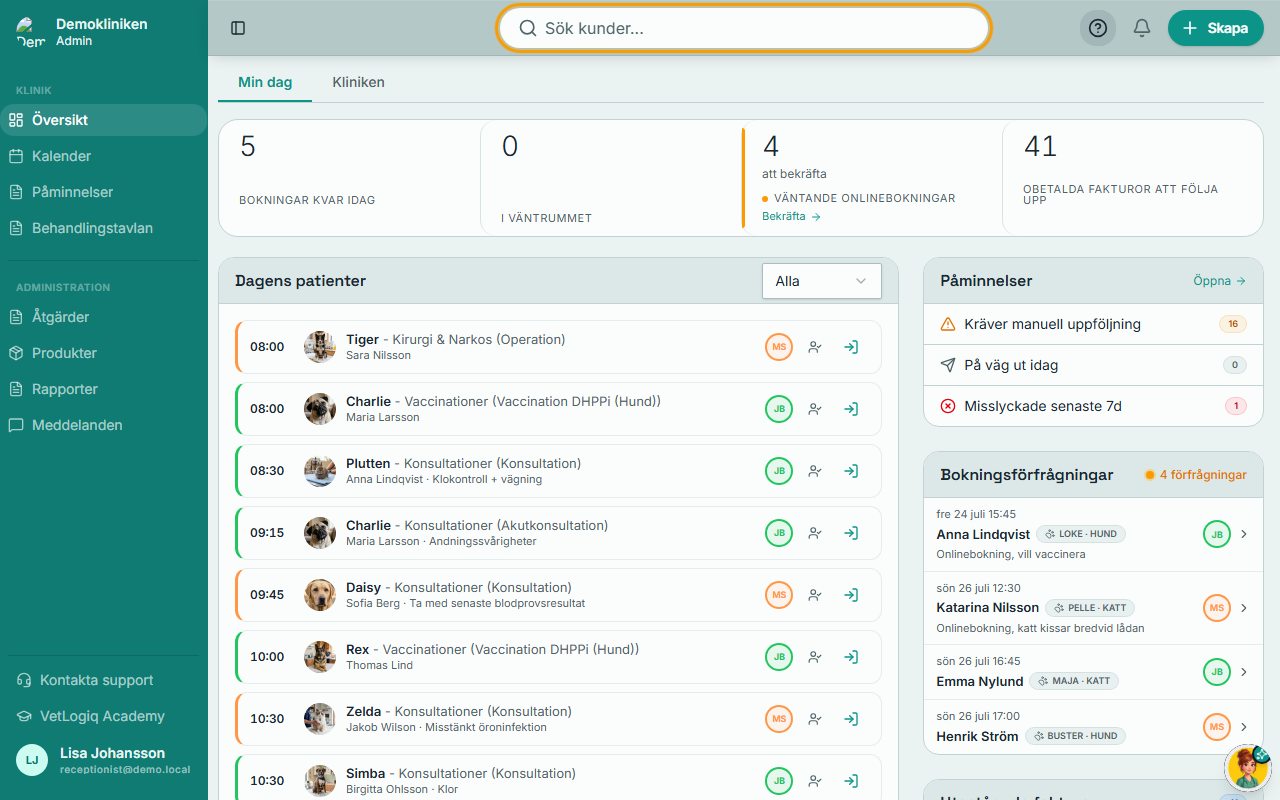
Sökfältet sitter centrerat i toppmenyn och det är det snabbaste sättet att hitta vad som helst i VetLogiq. Istället för att klicka dig genom menyer och listor söker du direkt.
Hur du öppnar det:
- Klicka i sökfältet
- Eller tryck Ctrl+K från valfri sida (det här genvägen är värd att lägga på minnet!)
Vad du kan söka efter:
Sökfältet söker i fyra kategorier samtidigt medan du skriver: kunder (namn, e-post, telefon), patienter (namn, ras), journaler (innehåll) och hjälpartiklar. Resultaten poppar upp direkt under fältet. Fem resultat per kategori visas först, och du kan klicka Visa fler om du behöver se mer.
Navigera i resultaten: Använd piltangenterna för att flytta upp och ner, Enter för att öppna, och Escape för att stänga.
Ett bra knep: Sökfältet sparar dina åtta senaste sökningar och visade poster. Nästa gång du öppnar det utan att skriva något visas dessa som snabbval - perfekt för att snabbt komma tillbaka till det du nyss jobbade med.
Sökresultaten visar smarta visuella ledtrådar: kunder har profilbilder, patienter har artspecifika ikoner (hund, katt, kanin, fågel med mera), och medicinska varningar samt beteendevarningar syns tydligt.
Toppmenyn - alltid synlig
Toppmenyn är den smala listen längst upp. Den sitter fast och är alltid synlig, oavsett hur långt ner du scrollar.
Till vänster: Sidtitel
På skrivbordet ser du den aktuella sidans namn (t.ex. "Kunder" eller "Kalender"). På mobilen finns hamburgerikonen som öppnar sidomenyn.
I mitten: Sökfältet
Beskrivet ovan - din snabbaste genväg till allt.
Till höger: Tre snabbverktyg
Snabblägg till (+)
Plusikonen öppnar en meny med snabbåtgärder. Härifrån kan du skapa nya poster direkt utan att först navigera till rätt sida.
Hjälpknappen (?)
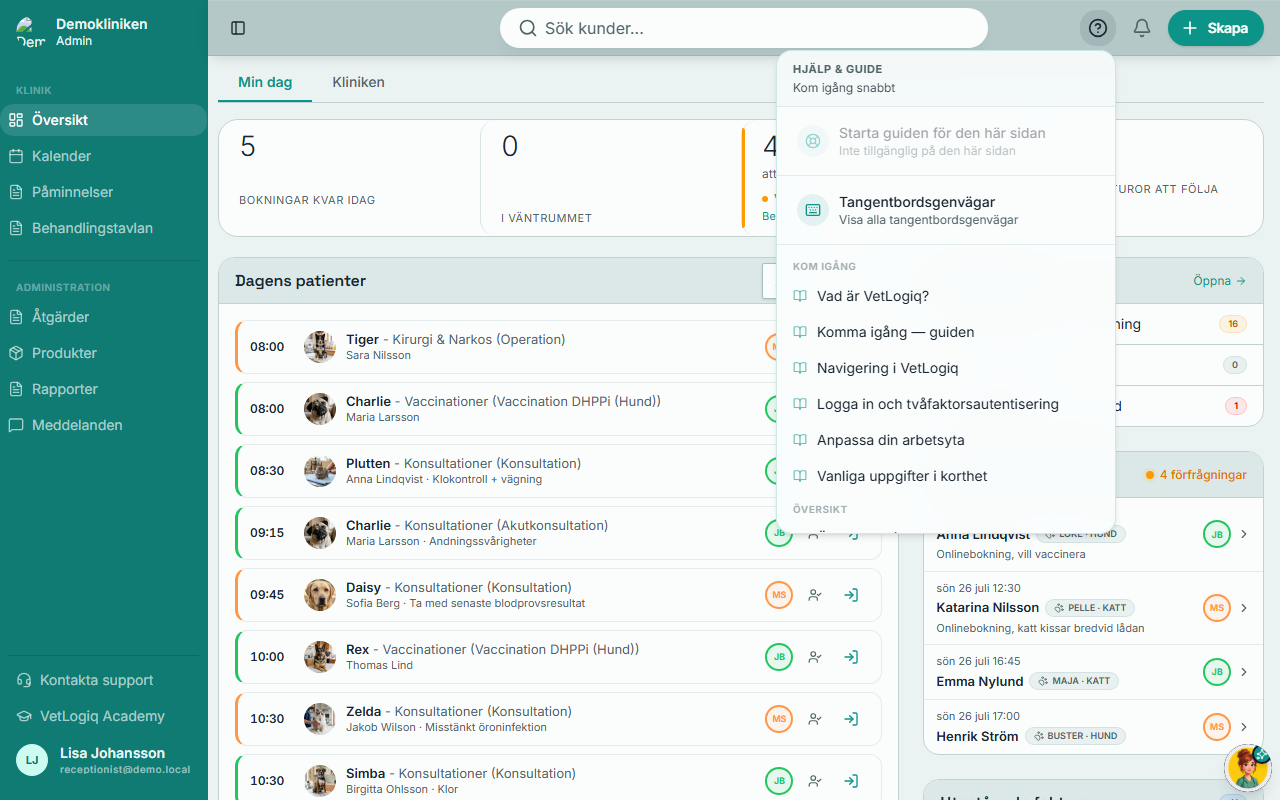
Frågetecknet öppnar hjälpmenyn - ditt inbyggda stödsystem. Den har två delar:
Guidade turer - Interaktiva genomgångar som markerar viktiga element steg för steg och förklarar vad de gör. Det är som att ha en erfaren kollega som visar dig runt. Turer finns för de flesta sidor: översikten, kalender, produkter, kunder och mycket mer. Första gången du loggar in startas en välkomstur automatiskt.
Hjälpartiklar - Grupperade efter ämne och täcker alla delar av VetLogiq. Klicka på en artikel för att läsa den i en dialogruta direkt på den sida du befinner dig på - du behöver aldrig lämna ditt arbete.
Notifikationsklockan
Klockikonen visar dina systemaviseringar - saker som rör dig som personal. En röd siffra vid klockan visar antalet olästa.
Klicka på klockan för att se alla notifikationer. Varje notifikation har titel, meddelande och tidsstämpel. Olästa markeras med en punkt. Du kan markera alla som lästa eller radera enskilda.
Notifikationer kommer in i realtid och kan vara nya bokningsförfrågningar, ändrade medicinska varningar eller systemmeddelanden från administratörer.
Tangentbordsgenvägar
Vill du jobba snabbare? Här är genvägarna du bör kunna:
| Genväg | Vad den gör |
|---|---|
| Ctrl+K | Öppnar sökfältet från valfri sida |
| Ctrl+B | Fäller ihop eller expanderar sidomenyn |
| Escape | Stänger sökresultat, dialogrutor och modaler |
| Piltangenter | Navigerar i sökresultat |
| Enter | Öppnar markerat sökresultat |
Ctrl+K och Ctrl+B är de två genvägarna du kommer att använda mest. Lär dig dem direkt så sparar du tid varje dag.
Du ser bara det du behöver
VetLogiq visar bara de menyalternativ du har behörighet att använda. Det styrs av din roll:
- En receptionist ser Översikt, Kalender, Kunder och Uppföljningar - men inte Intäkter eller Roller
- En veterinär ser dessutom journalverktyg
- En djursjuksköterska ser produkter/lager, men inte ekonomiska rapporter
- En klinikchef ser allt, inklusive Roller, Inställningar och Intäkter
Du behöver aldrig oroa dig för att klicka på fel sak - du ser bara det som är relevant. Behöver du tillgång till något du inte ser? Prata med din klinikadministratör som kan justera din rolls behörigheter.
Översikten (Dashboard)

Översikten är det första du ser när du loggar in, och den svarar på den viktigaste frågan: vad behöver jag göra just nu? Tänk på den som din digitala startplatta - härifrån ser du dagens schema, godkänner onlinebokningar, registrerar betalningar och fångar upp saker som kräver din uppmärksamhet.
Första gången du loggar in startas dessutom en guidad tur som visar dig runt och förklarar alla delar.
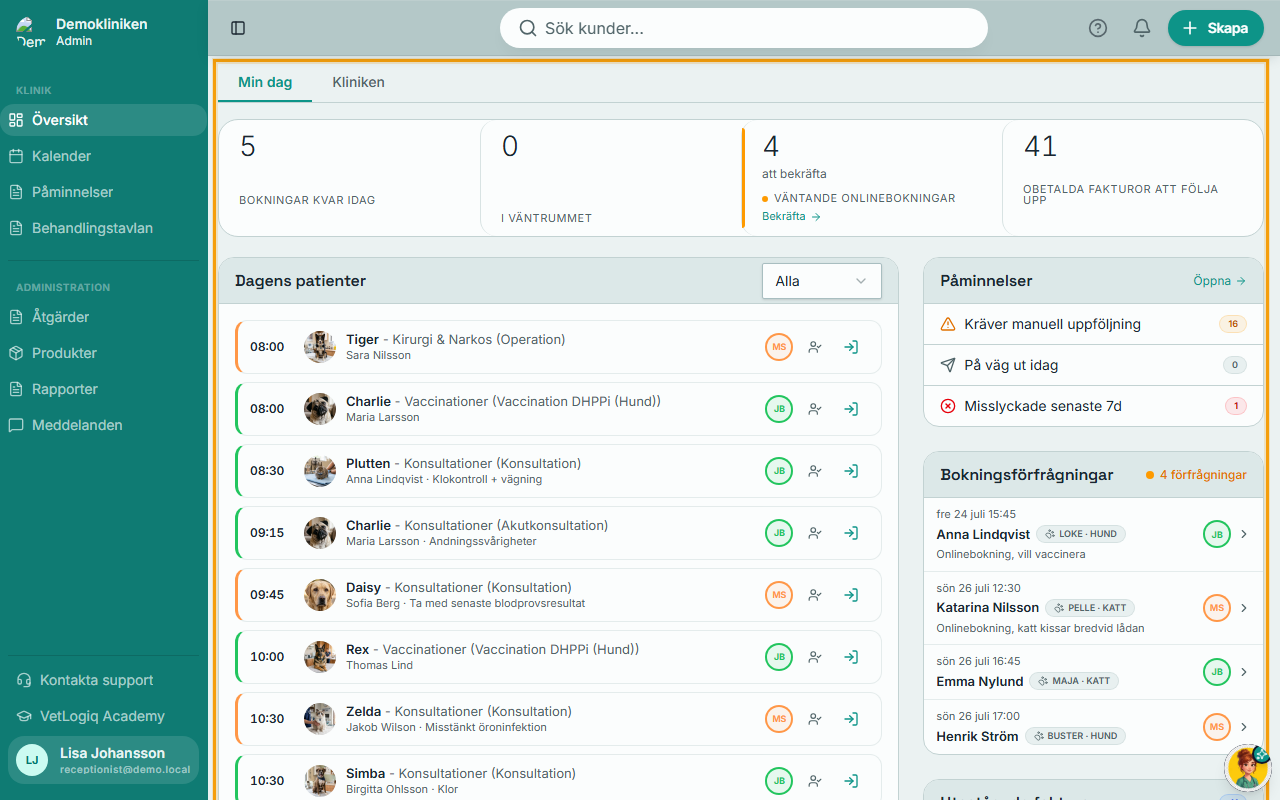
Sidan har tre kolumner på skrivbordet. På mobilen staplas de vertikalt med samma funktionalitet.
Vänster: Dagens schema
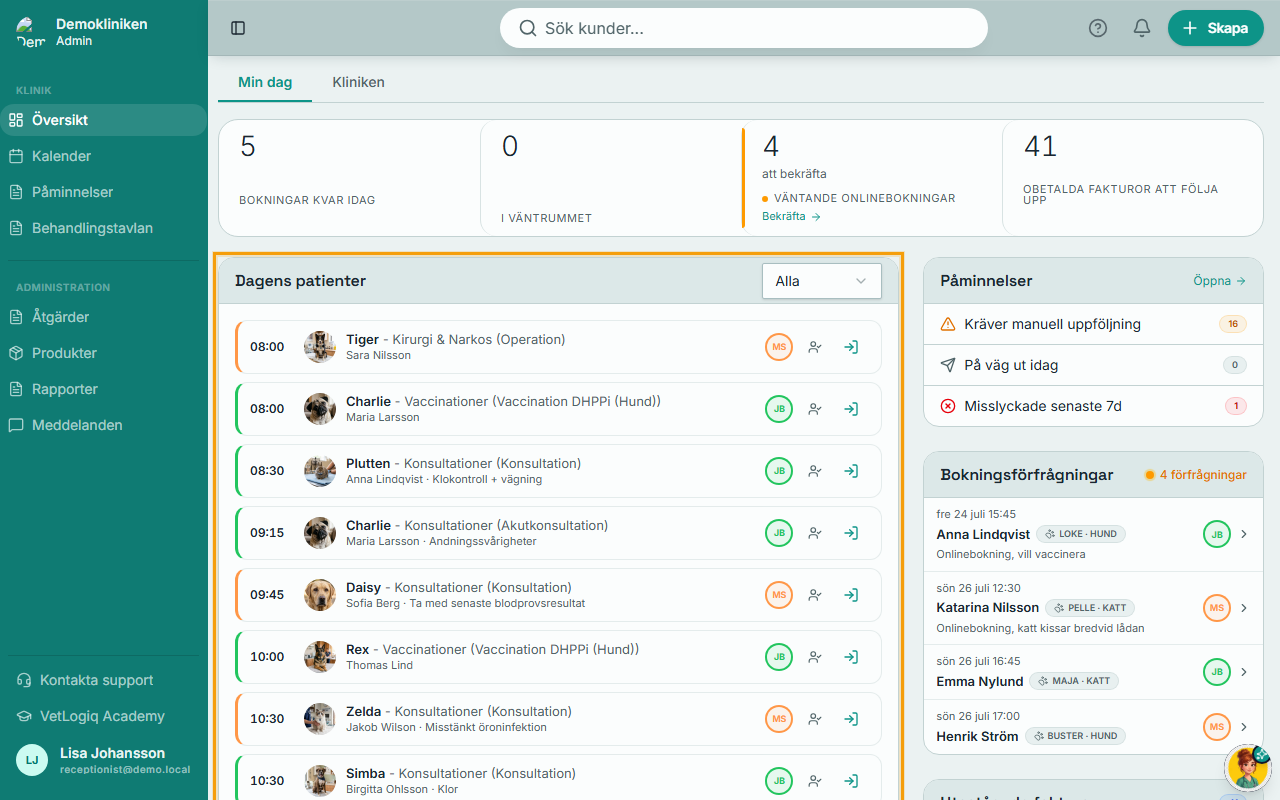
Här ser du alla dagens bokningar och besök i kronologisk ordning. Det är det snabbaste sättet att få grepp om vad som händer på kliniken just nu.
Besökskorten
Varje bokning visas som ett kort med allt du behöver veta: tid, patientnamn med artikon, ägarens namn, telefonnummer för snabb kontakt, ansvarig personal och aktuell status.
Checka in med ett klick
Du kan checka in patienter direkt härifrån utan att behöva öppna kalendern. Varje kort har en incheckningsknapp som stegar genom statusarna:
- Bekräftad - Patienten har inte anlänt ännu
- Anländ - Markera att patienten har kommit till kliniken
- Pågående - Veterinären arbetar med patienten
- Slutförd - Besöket är klart
Att markera "Anländ" skapar ett besöksobjekt som kopplar ihop bokningen med journalanteckningar, diagnoser, recept och fakturarader. Det är starten på hela det kliniska flödet.
Vill du se hela veckans schema? Klicka Gå till kalender i panelens övre hörn.
Om inga besök är bokade idag visas ett lugnt meddelande med en kalenderikon - perfekt för att se att det verkligen är en lugn dag och att du inte råkat titta på fel datum.
Mitten: Saker som behöver åtgärdas
Mittenkolumnen samlar saker som kräver din uppmärksamhet. Det smarta är att panelerna döljs automatiskt när det inte finns något att visa - om kolumnen är tom har du inget ogjort.
Bokningsförfrågningar
Om kliniken har onlinebokning aktiverad visas väntande förfrågningar här. Varje förfrågan visar vem som bokat, djurets namn och art, önskad tid och kontaktuppgifter.
Du har två knappar per förfrågan:
- Godkänn - Bokningen bekräftas och kunden meddelas
- Avvisa - Förfrågan tas bort och kunden meddelas
En pulserande indikator visar antalet väntande förfrågningar, och listan uppdateras automatiskt. Klinikens administratör kan välja om onlinebokningar ska vara förfrågningsbaserade (kräver godkännande, standard) eller direktbokade (godkänns automatiskt).
Osignerade journaler
Den här panelen visas bara för veterinärer och listar journalanteckningar som väntar på signatur. Enligt Jordbruksverkets föreskrift SJVFS 2023:19 ska journalanteckningar signeras av ansvarig veterinär - och den här panelen gör det enkelt att hålla koll.
Varje rad visar patientens namn, kundens namn, datum och ett utdrag av journaltexten. Klicka på en rad så navigerar du direkt till patientens profil där du kan granska och signera.
Höger: Aktivitet
Den högra kolumnen ger dig löpande koll på tre viktiga områden.
Utestående fakturor
Här ser du fakturor som inte är helt betalda - perfekt för receptionen att snabbt identifiera vilka kunder som har något utestående.
Varje faktura visar kundens namn, fakturanummer, datum och utestående belopp. Listan pagineras med fem fakturor per sida, och totala antalet visas i panelrubriken.
Klicka Registrera betalning på en faktura för att öppna betalningsdialogen direkt härifrån. Välj metod (kort, kontant, Swish, faktura, plusgiro eller direktreglering), ange belopp och en valfri referens. Du kan registrera delbetalningar - statusen visar alltid vad som kvarstår.
Patientuppföljningar
Här ser du kunder som är flaggade för uppföljning - djur som behöver återbesök, ägare som behöver kontaktas, eller andra noteringar.
Tre uppföljningar visas direkt, och finns det fler ser du en länk till hela listan. Klicka på en post för att hoppa till kundkortet.
Lagervarningar
Lagerpanelen ger dig en snabb bild av läget:
- Grön bock - Alla lagernivåer normala, inget att oroa sig för
- Orange varning - Produkter närmar sig beställningspunkten, dags att planera påfyllning
- Röd varning - Produkter under beställningspunkten, agera nu
Klicka Visa alla för att gå direkt till lagersidan och se vilka produkter som behöver åtgärdas.
Nyckeltal (KPI-raden)
Överst på översikten finns en rad med korta nyckeltal som ger dig en snabb puls på klinikens dag: antal besök idag, aktiva patienter, månadens omsättning och antal färdiga behandlingsuppgifter. Varje nyckeltal visar en trendpil som jämför med föregående period.
Du behöver inte öppna statistikmodulen för att få en känsla för hur dagen ser ut.
Fungerar på alla enheter
VetLogiq:s översikt anpassar sig efter skärmstorleken:
- Skrivbord: Tre kolumner sida vid sida
- Surfplatta: Kolumnerna anpassar sig automatiskt
- Mobil: Allt staplas vertikalt - schema först, sedan åtgärder, sist aktivitet
Alla knappar och klickytor är tillräckligt stora för pekskärmar.
★Testa dina kunskaper
Hur öppnar du sökfältet snabbast?
Hur fäller du ihop sidomenyn?
Vad visar den röda siffran bredvid klockikonen?
Vad händer med en panel när det inte finns något att visa?
Vem ser panelen med osignerade journaler?
Var hittar du bokningsförfrågningar som väntar på godkännande?