
Skapa bokning
Att boka in ett besök ska gå snabbt - du har en kund i telefonen eller vid disken och vill vara effektiv. Formuläret är byggt för att göra det så smidigt som möjligt, oavsett om det är ett rutinbesök, en vaccination eller en operation som kräver operationssal.
Öppna bokningsformuläret
Du har två sätt att komma igång:
1. Klicka på en ledig tid
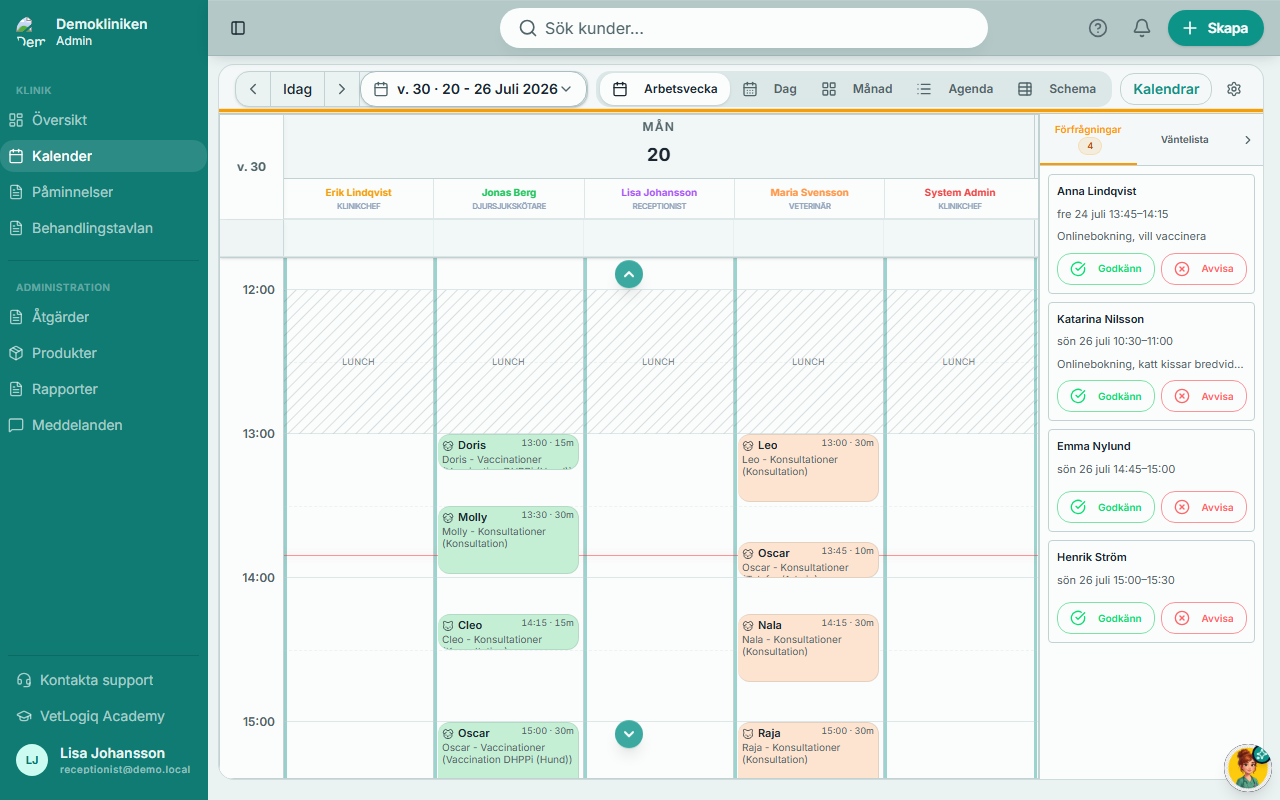
Det snabbaste sättet. Klicka direkt på en ledig tidslucka i veckovyn eller dagsvyn, så öppnas formuläret med datum, tid och personal redan ifyllt. Tidsbokningen snappas till närmaste intervall (30 minuter som standard, kan ställas in till 15, 45 eller 60 minuter).
2. Klicka på Ny bokning
Använd knappen i kalenderns verktygsfält. Formuläret öppnas utan förifyllda värden, och du fyller i allt manuellt. Användbart när du bara vill boka utan att först leta efter en specifik tid.
Fyll i steg för steg
Formuläret visar alla fält till vänster, och kundinformation till höger som poppar fram automatiskt när du väljer en kund. På mobilen visas bara formuläret.
Kund (obligatoriskt)
Börja med att söka efter kunden. Du kan söka på förnamn, efternamn, telefonnummer eller e-post. Resultat visas medan du skriver. Finns inte kunden? Du kan skapa en ny direkt från bokningsformuläret.
När du valt en kund visas kontaktuppgifterna till höger och patientlistan laddas.
Patient (valfritt, stöder flera)
Patientlistan visar den valda kundens djur med namn och ras (t.ex. "Fluffy (Golden Retriever)"). Du kan välja en, flera (gruppbokning), skriva fritext om djuret inte finns registrerat, eller lägga till en ny patient direkt i formuläret.
Bra att veta: En gruppbokning med flera patienter visar en bekräftelsedialog om du senare drar och släpper den i kalendern.
Beskrivning
Skriv en kort text om vad besöket gäller, t.ex. "Årlig vaccination", "Ont i örat" eller "Kastration uppföljning". Texten visas på bokningskortet i kalendern.
Datum och tid
- Start: Fylls automatiskt om du klickade på en tid, annars anger du manuellt
- Slut: Sätts 30 minuter efter start som standard, kan justeras
- Heldag: Kryssa i om bokningen sträcker sig över hela dagen (t.ex. dagoperation)
Besökstyp
Välj en besökstyp från listan. Det här påverkar standardlängden (justeras automatiskt baserat på typens inställning), statistiken (besökstypen används för trender och rapporter), och vilka produktkategorier som är förkopplade till besöket.
Om typen har undertyper (t.ex. "Valpvaccination", "Boostervaccination" under "Vaccination") kan du välja dem direkt vid bokningstillfället per patient. Undertypen följer med till incheckning och behöver inte väljas om.
Besökstyper konfigureras av klinikadministratören under Inställningar → Besökstyper.
Ansvarig personal (obligatoriskt)
Välj vem som ska ta besöket. Klickade du på en specifik personals kolumn? Då är personen redan förvald.
Klinikresurser (valfritt)
Behöver besöket ett specifikt rum (t.ex. Operationssal A) eller utrustning (t.ex. Ultraljud)? Lägg till det här. Resurserna syns sedan i resursvyn i kalendern så att ni undviker dubbelbokningar.
Status
Bokningar följer en tydlig livscykel med sju statusar. De tre viktigaste att känna till:
- Bokad - Bokningen är skapad men inte bekräftad
- Bekräftad - Kunden eller personalen har bekräftat
- Anländ - Kunden har kommit till kliniken
Det finns också statusarna Pågående (besöket har startat), Slutförd (klart), Avbokad och Utebliven. De tre sista är slutgiltiga och kan inte ändras vidare.

Återkommande bokning
Behöver kunden komma regelbundet? Klicka Återkommande för att ställa in en serie.
Du kan välja mellan dagligen, veckovis, månadsvis (baserat på dag eller veckodag) och anpassat intervall (t.ex. "var 3:e vecka på torsdagar"). Serien kan fortsätta tills vidare, sluta vid ett datum, eller sluta efter ett visst antal tillfällen.
En läsbar sammanfattning visas i formuläret så att du ser exakt vad du ställer in.
Skicka bekräftelse
Kryssa i Skicka bekräftelse så meddelas kunden automatiskt via e-post och/eller SMS (beroende på vilka kontaktuppgifter som finns). Bekräftelsen innehåller datum, tid, djurets namn och klinikens namn. Kunden får också en länk för att själv kunna avboka.
Förbesöksinformation
Om kliniken har aktiverat förbesöksformulär via kundportalen kan kunder fylla i information innan besöket - anledning, nuvarande medicinering och övriga funderingar. Har information skickats in visas ett märke på bokningskortet.
Spara
Klicka Spara och bokningen visas omedelbart i kalendern. Om bekräftelse valdes skickas den automatiskt.
Om det finns en tidskonflikt (dubbelbokad personal) visas en varning, men du kan spara ändå - ibland behöver man dubbelboka medvetet.
★Testa dina kunskaper
Vilka mönster stöder återkommande bokningar?
Vad händer om en bokning har flera patienter och du drar den i kalendern?
Via vilka kanaler skickas bokningsbekräftelse?