
Onlinebokning
Med onlinebokning kan djurägare boka tider direkt via en publik bokningssida — utan att behöva ringa kliniken. Kliniken behåller full kontroll: du väljer vilka besökstyper som erbjuds, hur långt i förväg det går att boka och om bokningar ska bekräftas automatiskt eller granskas av personalen.
Kräver Pro-abonnemang.
Aktivera onlinebokning
Gå till Klinikinställningar och välj Onlinebokning i sidomenyn.
Under fliken Allmänt aktiverar du onlinebokning med kryssrutan Aktivera onlinebokning. Bokningssidan blir då tillgänglig på klinikens publika bokningsadress:
https://app.vetlogiq.com/book/[klinikens-slug]
Bokningsläge
Välj hur inkommande bokningar hanteras:
| Läge | Hur det fungerar |
|---|---|
| Direktbekräftat | Bokningen bekräftas omedelbart — kunden får direkt svar |
| Förfrågan | Kliniken granskar och godkänner manuellt — kunden får besked via e-post eller SMS |
Förfrågan-läget passar kliniker som vill granska varje bokning, till exempel för att säkerställa rätt resurser eller personal finns tillgängliga.
Tidsinställningar
Under fliken Tidsinställningar styr du bokningsfönstret:
| Inställning | Beskrivning |
|---|---|
| Frystid (minuter) | Hur lång tid i förväg en bokning kan göras — förhindrar väldigt kortsiktiga bokningar |
| Max antal dagar framåt | Hur många dagar i förväg det går att boka — begränsar bokningsfönstret |
| Slotlängd (minuter) | Granulariteten för tillgängliga tider i bokningswidgeten |
| Avbokningsgräns (timmar) | Hur sent en kund kan avboka utan avgift |
Exempel: Frystid 120 minuter + Max 30 dagar innebär att kunder kan boka tider från 2 timmar framåt till 30 dagar framåt.
Utseende och besökstyper
Under fliken Utseende konfigurerar du vad som visas i bokningswidgeten:
Välkomsthälsning
Ange en frivillig text som visas längst upp på bokningssidan. Beskriver kliniken kortfattat och sätter förväntningar för kunden.
Besökstyper (servicetyper)
Lägg till de besökstyper som ska erbjudas online. Kunden väljer typ som det första steget i bokningsflödet. Om inga typer är konfigurerade visas inte tjänstestegget och kunden går direkt till tidsval.
Viktigt: Besökstyperna i onlinebokningen är för närvarande konfigurerade som fritext-strängar separat från klinikens AppointmentType-entiteter. En framtida uppdatering kommer att koppla dem samman.
Visa personal
Kryssrutan Visa personalnamn styr om kunden kan välja specifik personal i bokningsflödet, eller om systemet fördelar bokningar automatiskt.
Tillgänglighet och schemaläggning
Vilka tider som erbjuds online styrs av personalens arbetstider i Schema-vyn, inte av en separat tillgänglighetstabell. Det finns ingen växlare per person eller per arbetspass att ställa in - onlinebokningen är automatisk och rolldriven.
En person erbjuds till kunder i kundportalen om hens roll ger behörighet att skriva journal, det vill säga om hen är vårdpersonal som behandlar patienter. Veterinärer och annan vårdpersonal blir alltså bokningsbara automatiskt, medan en receptionist inte är det - utan att någon behöver konfigurera en växlare.
Widgeten erbjuder personens arbetstider minus raster och hoppar automatiskt över frånvaro (semester, sjukfrånvaro), klinikstängningar och tider som redan är bokade. Vilka besökstyper som erbjuds online är fortfarande en klinikövergripande inställning - se avsnittet om besökstyper ovan.
Bokningsflödet för kunden
Kunden genomgår fyra steg i bokningswidgeten:
- Välj besökstyp — om konfigurerade besökstyper finns
- Välj tid — kalendervy med tillgängliga datum och tider
- Ange uppgifter — namn, e-post, telefon, djurets namn och art samt valfria noteringar
- Bekräftelse — bokningskod visas och bekräftelse skickas via e-post
Bokningar med Direktbekräftat-läge visar "Bokning bekräftad!" — bokningar med Förfrågan-läget visar "Bokningsförfrågan mottagen" och informerar att kliniken återkommer.
Granska inkommande bokningsförfrågningar
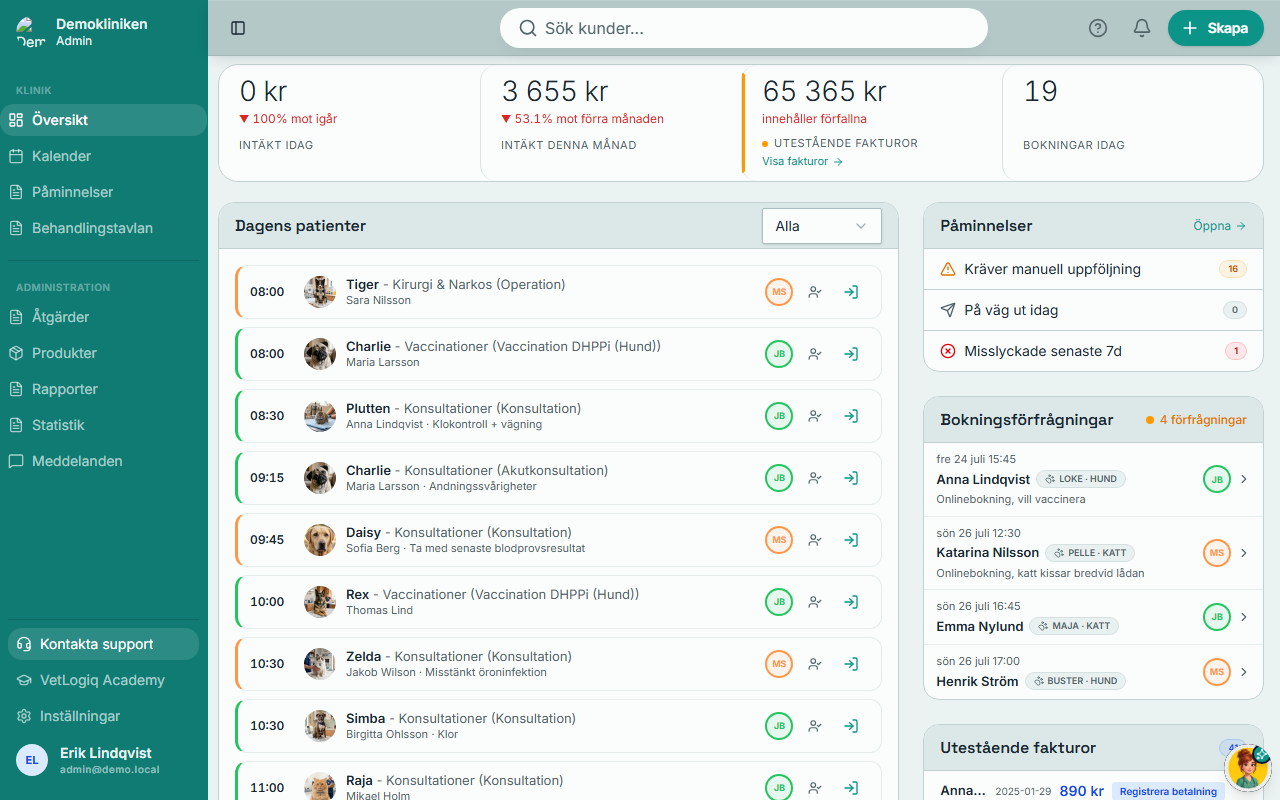
Om kliniken använder Förfrågan-läget visas inkommande bokningar i Väntande bokningar-widgeten på dashboarden. Härifrån kan du bekräfta eller avvisa förfrågningar.
Bädda in bokningswidgeten
Klinikens bokningssida kan länkas direkt från hemsidan eller bäddas in som iframe:
<iframe
  src="https://app.vetlogiq.com/book/[klinikens-slug]"
  width="100%"
  height="700"
  frameborder="0">
</iframe>
Widgeten anpassar sig automatiskt till klinikens logotyp och primärfärg om dessa är konfigurerade i klinikinställningarna.
★Testa dina kunskaper
Vad är skillnaden mellan bokningsläge 'Direktbekräftat' och 'Förfrågan'?
Var ser personalen inkommande bokningsförfrågningar i Förfrågan-läget?
Vad händer om inga besökstyper är konfigurerade för onlinebokning?