
Dataimport
Ska kliniken byta från ett annat system? Importfunktionen låter dig läsa in befintliga kund- och patientdata från en CSV-fil utan att du behöver mata in varje post för hand. Systemet validerar filen, rapporterar eventuella fel och ger dig en sammanfattning innan data sparas.
När används importfunktionen?
Importfunktionen passar bäst vid uppstart och systembyten — ett tillfälle att flytta över ett befintligt register till VetLogiq. Den är inte avsedd som ett återkommande synkroniseringsverktyg.
Starta en import
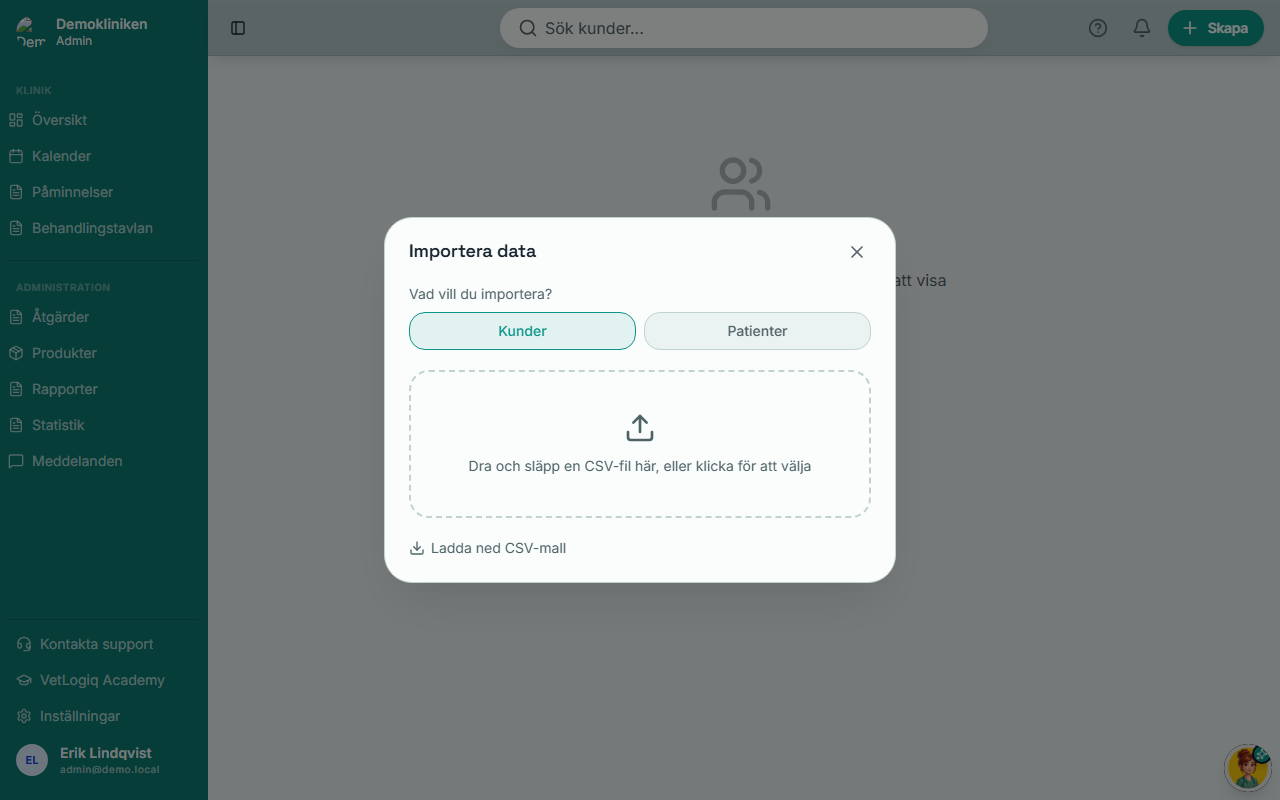
Öppna Kunder i sidomenyn. När ingen kund är vald visas startvyn med två knappar: Ny kund och Importera data. Klicka Importera data för att öppna importdialogen.
Samma dialog hanterar både kunder och patienter — du väljer typ högst upp i dialogen.
Steg 1 — Välj typ och ladda upp fil
Välj om du vill importera Kunder eller Patienter.
Ladda upp din CSV-fil via drag-och-släpp eller filväljaren. Systemet kontrollerar:
- Filen måste vara i CSV-format
- Maximal filstorlek är 5 MB
- Filen måste ha en rubrikrad
Filer som inte uppfyller kraven avvisas direkt med ett tydligt felmeddelande.
CSV-format för kunder
Rubriker (ordning spelar ingen roll):
FirstName,LastName,PhoneMobile,PhoneHome,PhoneWork,Email,StreetAddress,City,ZipCode,Comment,CareOff
Obligatoriska fält: Minst ett av FirstName eller LastName måste finnas på varje rad.
Frivilliga fält: Alla andra kolumner är valfria — rader med bara namn importeras utan kontaktinformation.
CSV-format för patienter
Rubriker (ordning spelar ingen roll):
Name,Species,Breed,ChipNumber,DateOfBirth,Sex,OwnerEmail,OwnerPhone
Obligatoriska fält: Name och Species
Koppla patient till kund: Kolumnen OwnerEmail eller OwnerPhone används för att hitta kundens konto. Minst en av dessa måste stämma med ett befintligt kundkort — patienter utan koppling importeras inte och markeras som fel.
Datumformat: Datum accepteras som YYYY-MM-DD (ISO 8601) eller DD/MM/YYYY.
Art och ras: Species och Breed matchas mot systemets uppslagstabeller på exakt text (skiftlägesokänslig). En art som inte finns i systemet ger ett fel för den raden.
Steg 2 — Bearbetning och validering
När filen laddats upp bearbetas den på servern och varje rad valideras. Felaktiga rader importeras inte — de hoppas över med ett förklarande felmeddelande.
Vanliga valideringsfel:
| Fel | Orsak |
|---|---|
| Obligatoriskt fält saknas | Name eller Species saknas på en patientrad |
| Ogiltigt datumformat | Datumet tolkas inte som ett giltigt datum |
| Art inte funnen | Artnamnet stämmer inte med något i systemet |
| Kund inte funnen | OwnerEmail/OwnerPhone matchar ingen kund |
Steg 3 — Resultat
Dialogen visar en sammanfattning:
- X importerade — Antal rader som lyckades
- Y misslyckades — Antal rader som hoppades över
- Rullande fällista med fel — Per rad med radnummer och förklaring
Om alla rader misslyckades returnerar systemet en tom import med hela fellistan — inget sparas.
Tips för lyckad import
Kontrollera arterna i förväg. Exportera artnamnen från ditt nuvarande system och jämför med de arter som finns i VetLogiq (Hund, Katt, Häst, etc.). Stavning måste stämma exakt.
Importera kunder före patienter. Patienter kräver att ägarkunden finns i systemet. Importera kundregistret först, sedan patienterna.
Dela upp stora filer. Om du har mer än 1 000 poster kan det vara enklare att dela upp filen i mindre delar för att lättare hantera eventuella fel.
UTF-8-kodning. Spara CSV-filen i UTF-8 (med eller utan BOM) för att svenska tecken (ä, ö, å) ska hanteras korrekt.
Kontrollera resultatet
Efter importen rekommenderas att du:
- Söker på ett urval av de importerade kunderna för att verifiera att data ser rätt ut
- Öppnar ett par patientkort och kontrollerar att ägarkopplingen är korrekt
- Kontrollerar att arter och raser är rätt klassificerade
★Testa dina kunskaper
I vilken ordning bör kunder och patienter importeras?
Vad händer med felaktiga rader under en import?
Varför kan en patientimport misslyckas för en rad?