
Kundhantering

En ny kund kliver in med sin katt - du behöver snabbt registrera personen så att ni kan boka in ett besök. Formuläret är byggt för att det ska gå fort: du behöver egentligen bara fylla i förnamn och efternamn. Resten kan du lägga till senare.
Skapa ny kund
Navigera till Kunder i sidomenyn och klicka Ny kund. Formuläret öppnas som en dialog.
Fyll i steg för steg
Namn (obligatoriskt)
Fyll i kundens förnamn och efternamn. Det här är de enda fälten du måste fylla i. Du kan skapa en kund med enbart namn och komplettera resten senare - perfekt vid akutsituationer där du inte har tid att samla alla uppgifter.
Kontaktuppgifter
Fyll i det du har:
- E-post - Behövs för fakturor, bokningsbekräftelser och påminnelser via mejl
- Mobiltelefon - Behövs för SMS-aviseringar som bekräftelser och vaccinationspåminnelser
- Hemtelefon - Alternativt telefonnummer
- Jobbtelefon - Telefonnummer till arbetsplatsen
Bra att veta: Vill du att kunden ska få bokningsbekräftelser via SMS? Då behöver du ange mobilnumret. För mejlbekräftelser och fakturor behöver du e-post. Fyll i båda så skickar systemet via båda kanalerna.
Personnummer
Skriv in personnumret i format ÅÅÅÅMMDD-XXXX (12 siffror) eller ÅÅMMDD-XXXX (10 siffror). Systemet kontrollerar automatiskt att kontrollsiffran stämmer. Stämmer det inte? Fältet markeras med rött och ett tydligt felmeddelande visas.
Personnumret är valfritt men användbart om du har flera kunder med samma namn.
Adress
Fyll i gatuadress, eventuell C/O, och postnummer.
Automatisk ortuppslag: Skriv in postnumret (5 siffror) och orten fylls i av sig själv. Om uppslaget misslyckas kan du skriva orten manuellt.
Övriga uppgifter
- Kommentar - Intern anteckning bara för personal, t.ex. "Föredrar kontakt via telefon"
- Uppföljning - Flaggar kunden för uppföljning, dyker upp på översikten
- GDPR-samtycke - Loggar att kunden gett samtycke till databehandling
- Accepterar e-post - På som standard. Avkryssa om kunden inte vill ha mejl.
- Accepterar SMS - På som standard. Avkryssa om kunden inte vill ha SMS.
Klicka Spara och kundkortet öppnas - redo för att lägga till patienter.
Redigera befintlig kund
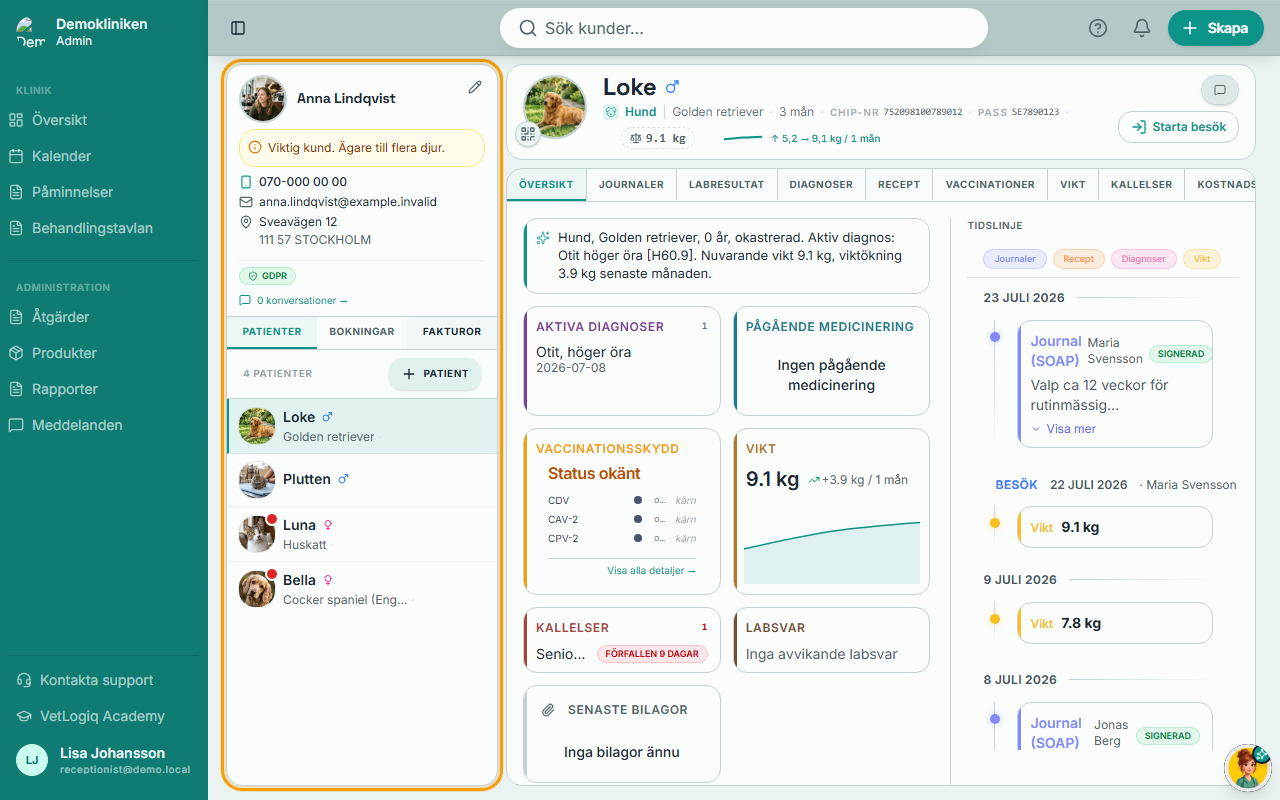
Öppna kunden från kundlistan eller via sökning (Ctrl+K). Alla uppgifter kan redigeras direkt på kundkortet.
Profilbild
Du kan ladda upp en profilbild efter att kunden skapats. Klicka på avataren, välj en bild (JPEG, PNG eller WebP, max 5 MB), och den visas direkt. Ingen bild? Kundens initialer visas istället.
GDPR och dataexport
VetLogiq stöder GDPR:s rätt till registerutdrag via en inbyggd exportfunktion. Klicka "Exportera kunddata (GDPR)" på kundkortet och systemet samlar all data kopplad till kunden i en fil: kontaktuppgifter, patienter, journaler, vaccinationer, bokningar, fakturor, påminnelser och samtyckesinformation.
Kommunikationspreferenserna (Accepterar e-post/SMS) respekteras omedelbart - avkryssa en kanal och systemet slutar skicka via den direkt.
Hitta kunder
Förutom sökningen (Ctrl+K) kan du hitta kunder via kundlistan med fritext-filtrering på namn, e-post och telefon.
★Testa dina kunskaper
Hur valideras personnumret?
Vad innehåller GDPR-dataexporten?
Vad händer om du avkryssar 'Accepterar SMS'?