
Inköpsorder
När lagret börjar ta slut är det dags att beställa. Inköpsordrar i VetLogiq håller koll på vad som beställts, hos vilken leverantör och hur mycket som kommit in. När du registrerar en inleverans uppdateras lagersaldot automatiskt.
Översikt
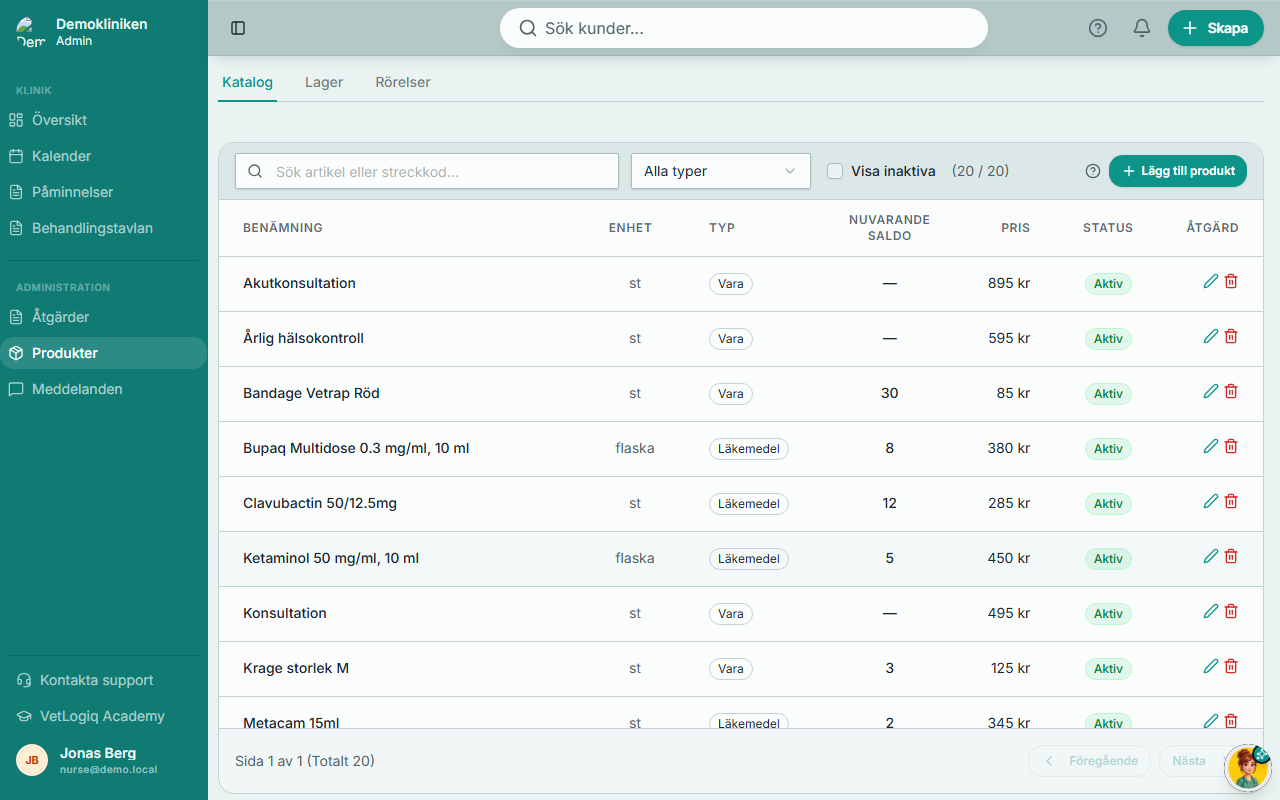
Gå till Produkter och fliken Inköpsorder. Du ser alla ordrar med statusfilter längst upp — klicka på en status för att filtrera listan.
Skapa en inköpsorder
Klicka Ny inköpsorder. Fyll i:
- Leverantör — Välj från dina registrerade leverantörer
- Orderdatum — Fylls i automatiskt med dagens datum
- Förväntat leveransdatum — Frivilligt, för uppföljning
- Anteckningar — Interna noteringar om ordern
Lägg till produktrader genom att söka i katalogen. För varje rad anger du:
- Produkt — Söks i produktkatalogen
- Antal — Beordrat antal
- Inköpspris — Pris exkl. moms, uppdateras automatiskt från produktens senaste inköpspris
Orderstatus
| Status | Innebär |
|---|---|
| Utkast | Skapad men inte skickad. Kan redigeras och raderas. |
| Beställd | Skickad till leverantör, inväntar leverans. |
| Bekräftad | Leverantören har bekräftat ordern (via PEPPOL). |
| Delvis mottagen | En del av varorna har tagits emot. |
| Mottagen | Alla rader är fullt inlevererade. |
| Avbruten | Ordern har annullerats. |
Skicka via PEPPOL
Leverantörer med ett konfigurerat PEPPOL-ID kan ta emot ordrar elektroniskt. Knappen Skicka via PEPPOL (blå sändikon) visas om leverantörens PEPPOL-ID är inställt. Systemet skickar en standardiserad UBL-order direkt till leverantörens elektroniska orderingång.
Om leverantören inte är PEPPOL-ansluten kan du istället ange en e-postadress för ordrar under leverantörsinställningarna — systemet genererar då en strukturerad PDF-order.
Registrera inleverans
När varorna anländer registrerar du inleveransen:
- Klicka på lastbilsikonen på ordern (visas för status Beställd, Bekräftad och Delvis mottagen)
- Inleveransmodalen öppnas med en rad per beställd produkt
- För varje rad kan du ange:
- Mottaget antal — Kan vara lägre än beordrat (delleverans)
- Batchnummer — Spåras automatiskt mot lagerstyrning
- Utgångsdatum — Kopplas till batchen och styr FEFO-ordning
- Klicka Spara inleverans
Lagersaldon uppdateras omedelbart. Orderns status ändras till Delvis mottagen eller Mottagen beroende på om alla rader är fullt inlevererade.
Snabb-inleverans (Inleverera allt)
Om hela ordern anlänt på en gång kan du använda grön bockikon (Inleverera allt) direkt från listan. Systemet registrerar beordrat antal för alla rader utan att du behöver öppna inleveransmodalen.
Notera: Snabb-inleverans registrerar inget batchnummer eller utgångsdatum — använd den bara när spårbarhet inte krävs för de aktuella produkterna.
Delleveranser
Om en del av ordern saknas väljer du faktiskt mottaget antal per rad i inleveransmodalen och sparar. Ordern går till Delvis mottagen och du kan registrera ytterligare inleveranser när restordern anländer.
Duplicera en order
Klicka på kopieringssymbolen för att duplicera en befintlig order till ett nytt utkast. Praktiskt när du beställer från samma leverantör med liknande produkter regelbundet.
Vad som händer automatiskt vid inleverans
- Lagersaldo ökas med mottaget antal
- StockMovement skapas med typ Inleverans och referens till inköpsordernummer
- Batchnummer och utgångsdatum kopplas till rörelsen för fullständig spårbarhet
★Testa dina kunskaper
Kan du ta emot en delleverans om bara hälften av ordern anlände?
Vilken status får en order efter att du registrerat en delleverans?
Varför bör man undvika snabb-inleverans för läkemedel?