
Schemahantering & resurser
Kalendern är hjärtat i klinikens planering. Med sex olika vyer, drag-och-släpp och smart filtrering har du alltid koll på schemat. Här går vi igenom varje vy och hur du får ut mest av kalendern.
Veckoschema (standardvy)
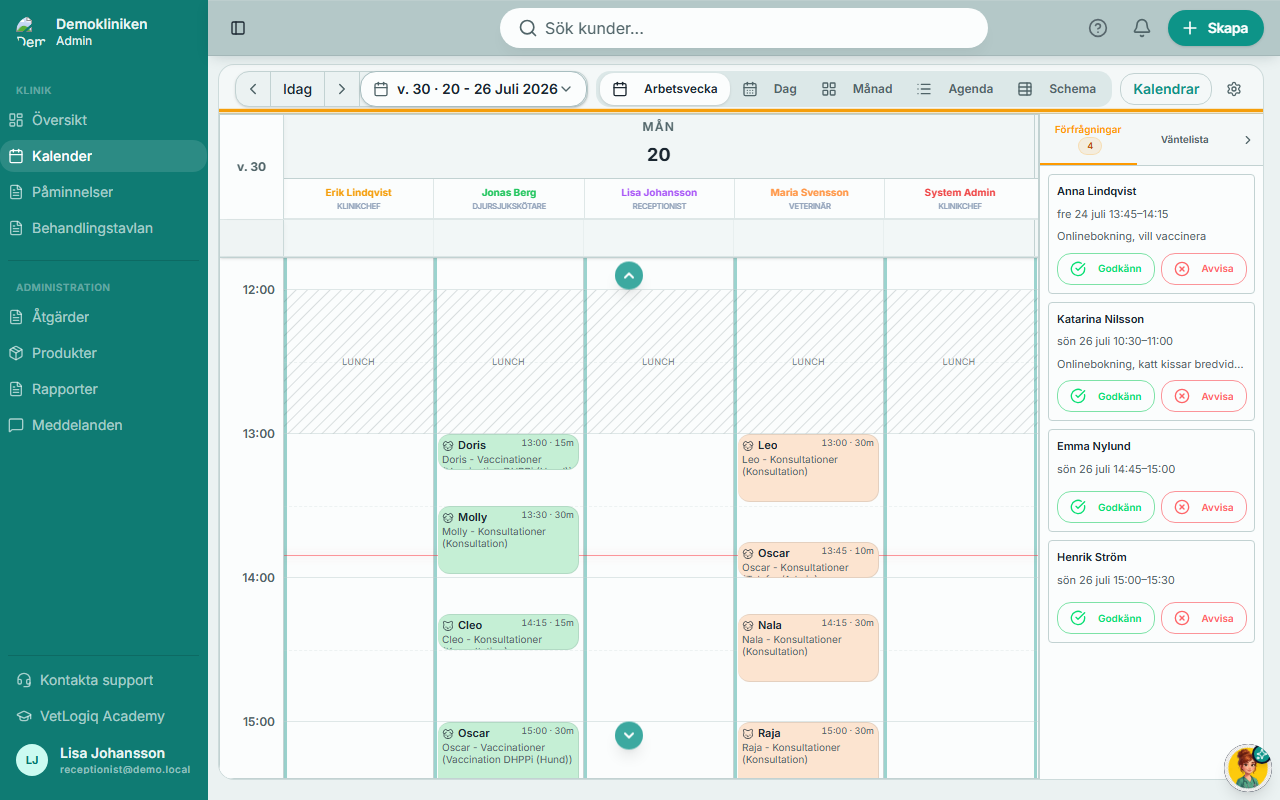
Veckovyn visar hela veckan med en kolumn per personal. Du ser direkt vem som gör vad och var det finns luckor att fylla.
Så här fungerar det
Arbetstider visas som den ljusa delen av rutnätet (klinikens arbetstider, t.ex. 08:00-17:00). En röd linje markerar aktuell tid och rör sig i realtid, så du ser var i dagen ni befinner er. Varje bokning visas som ett färgkodat block - höjden visar hur lång bokningen är, och texten visar patient, kund och beskrivning.
Dra och släpp
Vill du flytta en bokning? Håll ner musen, dra till ny tid eller annan personals kolumn, och släpp. Bokningen snappas till närmaste intervall och längden bevaras. Under dragningen visas en skuggkopia så du ser var bokningen hamnar.
Frånvaro direkt i kalendern
Behöver du snabbt sjukanmäla en kollega som ringt in? Klicka på personalens kolumnhuvud i dag- eller veckovyn. Samma frånvaro- och blockeringspopover öppnas som i Schema-vyn, så du slipper byta vy. Frånvaro visas som ett rödstrimligt fält över personens kolumn, och blockeringar som skifferstrimliga brickor.
Filtrera personal
Personalpanelen till höger låter dig visa eller dölja kolumner per person. Klicka på ett namn för att toggla. Filtret sparas automatiskt och laddas nästa gång. Vill du fokusera på en person? Dölj alla andra.
Navigera mellan veckor med pilknapparna, eller klicka "Idag" för att hoppa till aktuell vecka.
Dagsvy
Samma funktionalitet som veckovyn men visar bara en dag. Det ger mer utrymme per kolumn - perfekt för fullbokade dagar. Dagsvyn är standardvy på mobilen. Om bokningar finns utanför skärmen visas en räknare med antalet dolda.
Månadsvy
Klassiskt kalenderrutnät med veckonummer. Varje dag visar upp till tre bokningar, med "N fler..." om det finns fler. Klicka på en dag för att hoppa till dagsvyn. Perfekt för att hitta lediga dagar, se semesterperioder och planera framåt.
Resursvy
Samma layout som dagsvyn, men kolumner per klinikresurs istället för personal. Visar bara bokningar som har tilldelade resurser (rum eller utrustning).
Resurser kan vara rum (konsultationsrum, operationssalar) eller utrustning (ultraljud, dentalenhet), och konfigureras av administratören. Har en bokning flera resurser visas den i varje resurskolumn - perfekt för att upptäcka konflikter.
Resursvyn är ovärderlig för att undvika dubbelbokningar av rum, optimera utnyttjande och planera operationsdagar per sal.
Listvy
En sökbar tabell med alla bokningar - det enklaste sättet att hitta en specifik bokning. Sök i fritext, 20 per sida, och bokningar visas för ungefär två veckor åt varje håll runt valt datum. På mobilen visas bokningarna som kort istället för tabellrader.
Schema-vyn - personalplanering
Schema är en egen vy i kalenderns vyväljare, jämbördig med Dag, Vecka och Månad. Här planerar du personalens arbetsvecka, klinikens öppettider, frånvaro och stängningar - allt på ett ställe, direkt i kalendern.
Veckorutnätet
Schema-vyn är ett rutnät: längst till vänster en kolumn med personalens namn och roll, sedan en kolumn per veckodag.
- Ramraden "Kliniken öppen" överst visar klinikens öppettider per dag. Den är ramverket som personalens scheman ligger inom.
- En rad per personal - varje person, bokningsbar eller inte, har en rad. Varje dagsruta visar personens standardtid (grönt med tider och eventuell rast), frånvaro (rött för sjuk, gult för semester eller ledig), en blockering, eller "stängt".
- Dagshuvuden har tre tillstånd: en öppen dag (klickbart, streckad ram), en veckodag kliniken aldrig är öppen (tonad grå), och en engångsstängd dag (röd med anledningen).
Med behörigheten att hantera schema ser du hela teamets rutnät. Utan den ser du din egen rad plus en läsbar remsa med kollegornas ledigheter, så du ser krockar innan du planerar.
Klinikens öppettider
Klicka på raden "Kliniken öppen" för att öppna öppettidspanelen. Där sätter du, per veckodag, om kliniken är öppen och i så fall mellan vilka tider. Öppettiderna är klinikens standardramverk: nyanställd personal får sitt standardschema fröat från dem, och de styr när kundportalen kan erbjuda tider.
Personalens standardschema
Klicka på en persons namn för att öppna standardschemapanelen. Här väljer du vilka veckodagar personen normalt arbetar (dagar kliniken är stängd går inte att välja), arbetstiderna och eventuell rast. Standardschemat är personens återkommande norm - engångsavvikelser hanteras som frånvaro eller blockering.
Rapportera frånvaro
Klicka i en dagsruta för en person för att öppna åtgärdspopovern. Välj Frånvaro så öppnas frånvaroformuläret:
- Typ - Sjuk, Semester eller Ledig. Typen styr färg och rapportering.
- Heldag - kryssa i för att låta frånvaron snäppa till heldagsgränser. Lämna omarkerad för deltidsfrånvaro, t.ex. ledig från klockan 13.
- Från och Till - datum och tid. Ett och samma spann täcker heldag, deldag, enstaka dag och flerdagarsspann (t.ex. en konferens onsdag eftermiddag till fredag förmiddag).
- Notering - valfri fritext.
Den klickade dagen följer med in i formuläret, så frånvaron hamnar alltid på rätt dag. Har rutan redan en frånvaro öppnas den direkt med val för att ändra eller ta bort den.
Blockera tid
Behöver en person vara upptagen utan att vara frånvarande - ett möte, en tandläkartid - väljer du Blockera tid i åtgärdspopovern. Ange från- och till-tid och en beskrivning. En blockering ligger ovanpå skiftet och formar inte om det; personen arbetar fortfarande, men tiden är upptagen.
Stäng kliniken en dag
Klicka på ett dagshuvud för att stänga hela kliniken den dagen - en röd dag, en inventering. Ange om det gäller hela dagen eller bara vissa timmar, samt en anledning. Stängningen slår igenom på alla personalrutor den dagen.
Formuläret föreslår också svenska röda dagar för året: en lista med helgdagar som du kan bocka i och lägga till som stängningar i ett svep. Vissa kliniker håller öppet på röda dagar, så du bekräftar själv vilka som ska stängas.
Mobil personlig vy
På telefonen visar Schema-vyn din egen vecka som en lodrät lista - en rad per dag med veckodag och datum samt dina tider eller din status. Härifrån sjukanmäler du dig eller ansöker om frånvaro med ett par tryck, och en remsa visar vilka kollegor som är borta under veckan.
Bokningsstatus och livscykel
Varje bokning har sju möjliga statusar som den stegar igenom - antingen manuellt eller automatiskt vid incheckning och besöksslut.
Du ändrar status från översiktens besökskort, bokningsformuläret, eller automatiskt vid incheckning. Slutgiltiga statusar (Slutförd, Avbokad, Utebliven) kan inte ändras - det skyddar dataintegriteten i statistiken.
Onlinebokningsförfrågningar
Har kliniken onlinebokning aktiverad hanteras förfrågningarna i en sidopanel. Panelen visar antalet väntande förfrågningar och expanderar automatiskt vid nya. Varje förfrågan visar gästens uppgifter, och du godkänner eller avvisar med ett klick.
Administratören väljer om onlinebokningar ska vara förfrågningsbaserade (kräver godkännande) eller direktbokade. Vilka i personalen som går att boka online avgörs av deras roll - veterinärer och annan vårdpersonal är bokningsbara, en receptionist är det inte.
Vyminne
Senast vald vy sparas i webbläsaren och laddas nästa gång. Alla vyer delar datum - byter du datum i veckovyn och sedan vy visas samma datum.
★Testa dina kunskaper
Vad visar ramraden överst i Schema-vyn?
Hur rapporterar du att en kollega är sjuk?
Vad är skillnaden mellan en blockering och en frånvaro?
Vilken vy visas som standard på mobilenheter?